Mostrando entradas con la etiqueta Tutoriales. Mostrar todas las entradas

jueves, 22 de junio de 2023

Cómo encontrar rápidamente cualquier dispositivo Bluetooth perdido

¿Cuántos auriculares Bluetooth o incluso AirPods has perdido? No paro de leer casos de personas que no encuentran sus dispositivos inteligentes Bluetooth ni siquiera en la oficina o en casa. Y si los pierdes fuera, en el andén o en el parque, lo más probable es que estén perdidos para siempre. Un desarrollador se enfrentó a este reto y desarrolló una aplicación llamada Wunderlist. La idea surgió nació en Reddit y más tarde cobró fuerza.

Encontrar dispositivos Bluetooth perdidos

La idea es sencilla, al menos sobre el papel. Tienes muchos dispositivos Bluetooth en casa. No todos corren el riesgo de perderse. Los dispositivos conectados más comunes de los que hay que ocuparse son los TWS o auriculares, los cascos, las bandas de fitness y otros pequeños dispositivos inteligentes o wearables que puedas haber comprado. Esto también servirá para smartphones y tabletas que suelen ser robados pero que, por lo demás, son más fáciles de encontrar gracias al timbre y a las soluciones propias de Apple y Google. Prácticamente cualquier cosa con conexión Bluetooth. Se te caen, los pierdes debajo de la alfombra o del sofá, se te caen mientras vas en bici, viajas en tren o te los roban. Descargar Wunderfind: Android | iOS

Cómo funciona Wunderfind

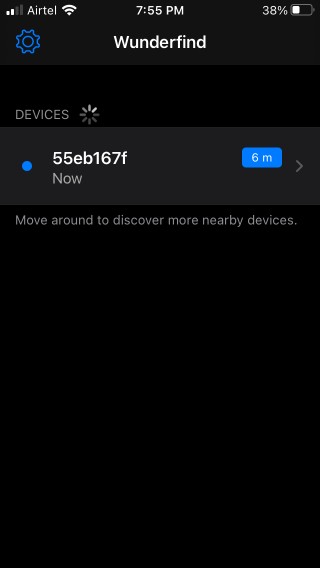
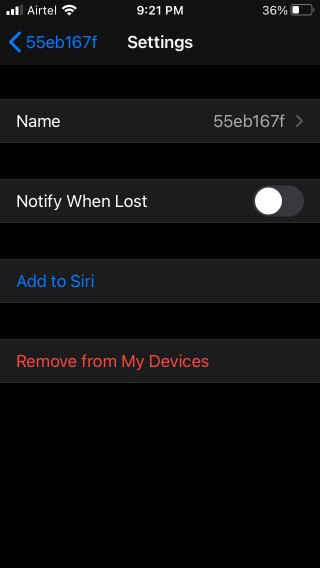
Un aspecto común a todos los dispositivos inteligentes es que disponen de conectividad Bluetooth. Wunderlist la utiliza para rastrear tus dispositivos y representarlos en un mapa. Encontrarás esta misma tecnología en los rastreadores de fitness que cuentan tus pasos con casi precisión pero no tienen GPS incorporado. Lo que hacen es confiar en Bluetooth junto con el GPS de tu smartphone para rastrear el movimiento. Wunderfind hace lo mismo, pero en lugar de contar los pasos, rastrea los dispositivos perdidos. Esto no significa que vayas a ver la ubicación exacta del dispositivo. No. Wunderfind utilizará mensajes de proximidad (en la versión gratuita) que te guiarán en la dirección correcta, trazando la ubicación en el mapa. Cuando abras Wunderfind por primera vez, te pedirá un montón de permisos como Bluetooth y almacenamiento. Pulsa Aceptar y continuar. También puedes gestionar estos permisos desde Ajustes. Asegúrate de que los dispositivos que quieres trazar o encontrar están encendidos y tienen Bluetooth activado. En mi caso, pasó algún tiempo antes de que los dispositivos empezaran a aparecer por su nombre en la pantalla. list of bluetooth devices ¿Te has fijado en la cifra de la derecha? Es la distancia en metros. Si quieres, puedes cambiarla a pies pulsando el icono del engranaje en la esquina superior izquierda de la pantalla. Pulsa sobre el nombre del dispositivo para encontrar una configuración similar a la de un radar. wunderfind radar El porcentaje en el centro del círculo llamado Puntuación de distancia aumentará a medida que se acerque al dispositivo que está tratando de localizar y, finalmente, llenará todo el círculo. En la versión gratuita no obtendrás una configuración similar a la de Google Maps, con todo claramente marcado. Pero si te mueves un poco, sabrás rápidamente la dirección en la que debes ir. wunderfind locates device Hay un icono de menú con tres puntos. Dentro puedes activar una opción que te avisará cuando el dispositivo se pierda. Eso significa que se aleja de ti o se desconecta. También es compatible con SIRI si utilizas el asistente inteligente de Apple. wunderlist notification option La versión pro desbloqueará más funciones, como el trazado de todos los dispositivos en una aplicación de Google o Apple Maps. Eso hará que sea aún más fácil para ti para localizar y encontrar sus dispositivos Bluetooth perdidos. wunderfind bluetooth devices on map No solo recibirás una notificación cuando pierdas, por ejemplo, tus AirPods, sino también cuando los encuentres. Eso elimina muchas conjeturas. Además, como el dispositivo Bluetooth está marcado en un mapa, es súper rápido localizarlos. Con el radar, tienes que adivinar en qué dirección podría estar y luego moverte en esa dirección antes de saber si te estás moviendo en la dirección equivocada o no. Ten en cuenta que incluso la versión gratuita es lo suficientemente buena para encontrar dispositivos perdidos, ya que te llevará a la ubicación aproximada. Pero no es lo mismo que un mapa. La versión pro de Wunderfind te costará 4,99 dólares, que no es mucho teniendo en cuenta que esos dispositivos Bluetooth perdidos te habrían costado mucho más.

Concluyendo: Encontrar dispositivos Bluetooth perdidos

Wunderfind es una aplicación realmente maravillosa. Nunca he visto otra aplicación como esta. Es decir, he probado etiquetas NFC como Tile, que facilita la búsqueda de dispositivos perdidos, pero requiere que coloques una etiqueta física en el objeto en cuestión. Lo bueno es que puedes usarlas en cualquier superficie como bolsas también. Lo malo es que son realmente caras y no puedes pegarlas a objetos pequeños como auriculares o pulseras. Por otro lado, esta pequeña aplicación se puede utilizar una y otra vez y se puede conectar a tantos dispositivos como quieras por un precio único. Eso sí, sólo funcionará con dispositivos Bluetooth. Bueno, no todo se consigue en la vida.   https://elrincongeek.es/como-encontrar-rapidamente-cualquier-dispositivo-bluetooth-perdido/?feed_id=3260&_unique_id=64942b3c67e8b

martes, 9 de mayo de 2023

Cómo instalar y usar el gestor de paquetes PIP de Python

En el mundo del desarrollo de software, Python es un lenguaje de programación popular y versátil que se utiliza para una amplia gama de aplicaciones, desde la inteligencia artificial hasta el análisis de datos y la web. Para hacer el trabajo más fácil y eficiente, los desarrolladores de Python utilizan una variedad de paquetes y librerías de terceros, que se pueden administrar y descargar fácilmente mediante el gestor de paquetes Pip. En este artículo, te mostraremos cómo instalar y utilizar Pip en tu sistema operativo para poder descargar y administrar fácilmente paquetes y librerías de Python. Lo primero que debes hacer es abrir la terminal de tu sistema operativo. Si estás utilizando Linux o macOS, puedes abrir la terminal utilizando el atajo de teclado Ctrl + Alt + T . Si estás utilizando Windows, puedes abrir la línea de comandos de Windows ejecutando el comando cmd en el menú de inicio. Una vez que hayas abierto la terminal, es importante verificar si Pip ya está instalado en tu sistema operativo. Puedes hacer esto escribiendo el comando pip --version en la terminal. Si Pip ya está instalado, se mostrará la versión actual de Pip. De lo contrario, necesitarás descargar e instalar Pip. Para descargar e instalar Pip en tu sistema operativo, necesitarás descargar el archivo get-pip.py desde la página web oficial de Pip. Puedes descargar el archivo utilizando uno de los siguientes comandos curl o wget . Asegúrate de descargar el archivo get-pip.py en la carpeta donde estás trabajando actualmente en la terminal. Una vez que hayas descargado el archivo get-pip.py, ejecútalo en la terminal utilizando el comando python get-pip.py. Esto instalará Pip en tu sistema operativo. Para verificar que Pip se haya instalado correctamente, vuelve a escribir el comando pip --version en la terminal. Si se muestra la versión actual de Pip, significa que Pip se ha instalado correctamente. Ahora que Pip está instalado en tu sistema operativo, puedes comenzar a utilizarlo para descargar y administrar paquetes y librerías de Python. Para descargar un paquete de Python utilizando Pip, escribe el comando pip install en la terminal. Por ejemplo, si deseas descargar el paquete NumPy, debes escribir pip install numpy. Pip también tiene varias opciones adicionales que puedes utilizar para administrar tus paquetes de Python. Por ejemplo, puedes utilizar el comando pip freeze para ver una lista de todos los paquetes de Python instalados en tu sistema. También puedes utilizar el comando pip uninstall para desinstalar un paquete de Python que ya no necesitas. En resumen, Pip es una herramienta esencial para cualquier desarrollador de Python que necesite descargar y administrar paquetes y librerías de terceros. Con los pasos simples descritos en este artículo, puedes instalar y comenzar a utilizar Pip en tu sistema operativo en poco tiempo. ¡Comienza a descargar y administrar tus paquetes de Python hoy mismo! https://elrincongeek.es/como-instalar-y-usar-el-gestor-de-paquetes-pip-de-python/?feed_id=3170&_unique_id=645a07294d56f

lunes, 20 de marzo de 2023

Cómo crear un acceso directo a la impresora en Windows 11

Este artículo te mostrará cómo crear un acceso directo a la impresora en Windows 11. Aunque no puedes añadirlo a la barra de herramientas como en Windows 10, te mostraremos otra forma de conseguir un resultado muy similar.

¿Cómo puedo crear un acceso directo para mi impresora en Windows 11?

Puedes colocar un acceso directo a la impresora en cualquier lugar de un ordenador con Windows 11. Al seleccionar el acceso directo se abrirá la cola de impresión y podrás controlar cualquier trabajo de impresión en ejecución. Aquí tienes dos métodos que puedes utilizar.

Para crear un acceso directo a una impresora, debes añadir la impresora a Windows 11 instalando los controladores. Si no dispones de una impresora hardware, puedes crear un acceso directo para cualquier impresora virtual como Microsoft Print to PDF.

Cómo crear un acceso directo desde el Panel de control

Windows 11 (y Windows 10) ha consolidado las impresoras en Configuración. Pero todavía puede acceder a los antiguos applets de impresora desde el Panel de control y abrir Preferencias de impresora o Configuración de impresora para la impresora elegida.

  1. Ir a Inicio.
  2. Busca Panel de control y selecciona el primer resultado.
  3. Selecciona Hardware y Sonido.
  4. Selecciona Dispositivos e impresoras.
  5. Ve a la lista de dispositivos en Impresoras y seleccione la impresora para la que desea crear el acceso directo en el escritorio.
  6. Haz clic con el botón derecho en el icono de la impresora y selecciona Crear acceso directo.
  7. Windows muestra un aviso y ofrece crear el acceso directo de la impresora en el escritorio. Selecciona .
  8. El acceso directo es ahora visible en el escritorio de Windows.

Cómo crear un acceso directo desde el escritorio

Los pasos anteriores son sencillos. Pero como ejercicio, puedes crear un acceso directo a la impresora desde el propio escritorio. Primero, sigue los pasos anteriores para anotar el nombre exacto de la impresora que quieres utilizar. A continuación, sigue los siguientes pasos.

  1. Haz clic con el botón derecho del ratón en cualquier zona vacía del escritorio.
  2. Selecciona Nuevo > Acceso directo.
  3. En el asistente Crear acceso directo, introduce la siguiente ruta para la ubicación de la impresora (sustituye el "Nombre de la impresora" por el nombre real de su impresora):

rundll32.exe printui.dll,PrintUIEntry /o /n "Nombre de la impresora"

  1. Selecciona Siguiente.
  2. Asigna un nombre al acceso directo y selecciona Finalizar para colocar el acceso directo de la impresora en el escritorio.

Puedes cambiar el icono del acceso directo. Haz clic con el botón derecho en el icono > Propiedades > Cambiar icono. El archivo DLL de impresora predeterminado no tendrá iconos propios, por lo que Windows te sugerirá que selecciones uno de la carpeta de iconos SHELL32.dll.

¿Cómo puedo obtener el icono de la impresora en mi barra de herramientas en Windows 11?

La barra de tareas de Windows 11 no es tan personalizable como la de Windows 10 y, hasta ahora, no se puede anclar el icono de la impresora a la barra de tareas en Windows 11.

Puedes anclar a la barra de tareas cualquier aplicación abierta, archivo, carpeta, sitio web e incluso una unidad. Pero anclar el icono de un dispositivo o una impresora sigue sin ser posible.

Como ya hemos dicho, lo mejor que puedes hacer es crear accesos directos en el escritorio para tus impresoras. A continuación, colócalos todos en una carpeta y fíjala a la barra de tareas como carpeta de acceso rápido.

FAQ

¿Dónde encuentro mis impresoras en Windows 11?

Para encontrar una impresora en tu red en Windows 11vaya a Configuración > Bluetooth y dispositivos > Impresoras y escáneres. Desde aquí, selecciona Agregar dispositivo o Agregar manualmente para configurar una impresora compartida.

¿Cómo configuro mi impresora predeterminada en Windows 11?

Para establecer una impresora predeterminada en Windows 11, vaya a Configuración > Bluetooth y dispositivos > Impresoras y escáneres, elija una impresora y seleccione Establecer como predeterminada. También puede configurar una impresora predeterminada en el Panel de control.

¿Cómo solucionar errores de impresora en Windows 11?

Si tu impresora no funciona puede deberse a problemas con la conexión Bluetooth o USB, controladores obsoletos, atascos de papel o problemas con la tinta y el tóner. Ve a Configuración > Solucionar problemas > Otros solucionadores de problemas > junto a Impresora, selecciona Ejecutar para ejecutar el solucionador de problemas de la impresora.

¿Por qué no funciona mi impresora tras la actualización a Windows 11?

Si has actualizado recientemente a Windows 11, es posible que aún tengas que descargar la última actualización de Windows de para asegurarte de que es compatible con todos tus dispositivos. También es posible que tenga que actualizar o instalar los controladores de la impresora.
https://elrincongeek.es/como-crear-acceso-directo-impresora-windows-11/?feed_id=3062&_unique_id=641892e903539

lunes, 5 de diciembre de 2022

¿Cómo configurar iMessage en el iPad?

Para configurar iMessage en tu iPad, sigue estos pasos:
  1. Abre la aplicación "Ajustes" en tu iPad.
  2. Toca "Mensajes".
  3. Toca la opción junto a "iMessage" para activarla.
  4. Ingresa tu ID de Apple y contraseña cuando se te solicite.
  5. Toca "Iniciar sesión" para acceder a iMessage.
Una vez que hayas completado estos pasos, iMessage debería estar configurado en tu iPad y podrás enviar y recibir mensajes iMessage con otros dispositivos de Apple. Ten en cuenta que necesitarás una conexión a internet activa para usar iMessage. https://elrincongeek.es/como-configurar-imessage-ipad/?feed_id=2756&_unique_id=638e2a6eebae7

lunes, 26 de septiembre de 2022

Cómo comprobar los DPI del ratón

Como estás leyendo esto, probablemente ya sepas de qué se trata el DPI del ratón y quieras saber cómo averiguar cómo se comporta tu ratón actual en cuanto a sensibilidad. Pero para los que no están al tanto, DPI significa puntos por pulgada. Es una medida que se utiliza para varios dispositivos tecnológicos (incluidas las impresoras) pero, en el caso de los ratones, los PPP determinan lo pequeño o grande que debe ser un movimiento para que se registre como tal. Un DPI más alto (como 10.000) significa mayor sensibilidad que un DPI bajo, como 100. Por lo tanto, si cambias un ratón de 100 DPI por uno de 10.000 DPI, al moverlo una distancia determinada hacia la derecha, el cursor en la pantalla se moverá más a la derecha que al hacer ese mismo movimiento con un ratón de menor DPI. Puedes argumentar que este no es un ejemplo muy útil, ya que puedes ajustar la configuración de la sensibilidad del ratón en Windows para hacer que tu ratón pase más rápido o más lento por la pantalla. Y tendrías razón. Pero DPI y sensibilidad no son lo mismo. Y esto es relevante si eres un jugador al que le gustan los shooters en primera persona (entre otros tipos de juegos). Sin embargo, no vamos a entrar en el debate sobre si es mejor una configuración de DPI más baja o más alta. Este tipo de juegos suelen permitirte usar un DPI más alto con una sensibilidad más baja para que no tengas que ajustar el movimiento del ratón si cambias de ratón o juegas a un juego diferente. Nadie quiere tener que volver a aprender la memoria muscular para girar el personaje 360º en la pantalla, por ejemplo. Incluso hay calculadoras en línea que pueden traducir tus ajustes de un juego a otro. Muchos ratones para juegos tienen botones que permiten cambiar de DPI sobre la marcha mientras se juega, pero ¿qué ocurre si no se conoce el DPI del ratón? ¿O no conoces los ajustes de PPP entre los que cambia? Puede ser complicado averiguar estas especificaciones, pero aquí hay algunas maneras de determinar los PPP de tu ratón aunque el fabricante no los indique.

1. Compruebe las especificaciones del fabricante

Dicho esto, lo más obvio que puedes hacer es ver si el fabricante indica los DPI. Busca en Internet la marca y el modelo de tu ratón. A no ser que no tenga marca, es muy probable que encuentres una hoja de especificaciones con la cifra de DPI. How to check mouse DPI Por lo general, la cifra citada será el mayor número de DPI que se ofrezca. Pero algunos fabricantes, como Logitech, especifican el rango que soporta el ratón.

2. Instalar los controladores

De nuevo, a menos que tengas un ratón sin marca que dependa únicamente del controlador de ratón por defecto de Windows, deberías poder descargar el software adecuado desde el sitio web del fabricante de tu ratón. Esto normalmente le da muchas más opciones que las incorporadas en Windows, incluyendo la capacidad de cambiar lo que hacen todos los botones y - relevante aquí - elegir la configuración de DPI. Es posible que haya una aplicación independiente para acceder a todos los ajustes y opciones. No podemos decirte dónde está el ajuste de PPP de un ratón determinado (excepto el que se utiliza como ejemplo aquí: el Logitech G403), así que tendrás que buscarlo en la aplicación o en la configuración de Windows para encontrarlo. How to check mouse DPI En el software para juegos de Logitech, hay que hacer clic en el icono con un puntero y una rueda dentada. Con el G403, es posible configurar hasta cinco niveles diferentes de DPI, pero el propio ratón sólo tiene tres LED para indicar qué nivel está seleccionado. También puedes personalizar los ajustes de PPP reales para cada nivel, una característica habitual en los ratones para juegos.

3. Utilice una calculadora de PPP en línea

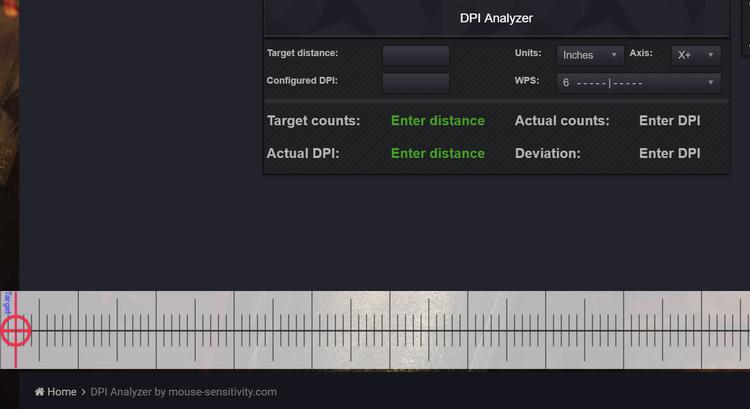
Si todavía no puedes encontrar los DPI de tu ratón, utiliza esta herramient DPI en línea para calcular una aproximación. Para utilizarla, primero hay que desmarcar la opción "Mejorar la precisión del puntero", como se indica a continuación, porque la aceleración hará que la medición no tenga sentido. Si tiene instalado un software de controlador de ratón, asegúrese de que la aceleración del puntero también está desactivada. Ahora dirígete a la página del Analizador de PPP de Real Mouse y vuelve a comprobar los demás requisitos y limitaciones. Mide la distancia aproximada que necesitas mover con el ratón para que el puntero vaya de la parte izquierda de la pantalla a la derecha. Necesitarás una regla o una cinta métrica, ya que debes introducir la distancia en la casilla "Distancia del objetivo" de la página web. Como no conoces los DPI de tu ratón, no puedes poner un valor en la casilla DPI configurado. Ahora haz clic en la retícula roja de la parte inferior de la página y arrástrala hacia la derecha, moviendo el ratón a la distancia que hayas especificado en Distancia del objetivo. No tienes que moverte rápido: el objetivo es ser preciso. Asegúrate de que el puntero no llega al borde del monitor: no importa si pasa el borde de la ventana del navegador, pero si mueves el ratón después de que el cursor haya llegado al borde de la pantalla, el resultado será incorrecto. How to check mouse DPI Cuando sueltes el botón, aparecerá una cifra junto a "DPI reales". Esta cifra muestra el valor aproximado de PPP al que está ajustado el ratón en ese momento.
¿Cómo puedo cambiar los DPI y la sensibilidad de mi ratón?

Muchos ratones tienen botones para cambiar la configuración de los PPP. Algunos incluso tienen pantallas que muestran el ajuste actual, mientras que otros no. Si tu ratón no tiene botones o no hace lo que quieres, abre el software del ratón (si está instalado) y busca opciones para cambiar los PPP. Deberías poder especificar un ajuste exacto de PPP, o incluso varios ajustes si tu ratón lo admite y tiene botones para alternar entre esos ajustes. Los que no dispongan de un software de ratón dedicado, pueden utilizar la configuración del Panel de Control que se detalla más arriba y ajustar el control deslizante de la velocidad del puntero hasta que les guste cómo se mueve el cursor. Como alternativa, utiliza la aplicación de Configuración de Windows 10, haz clic en Dispositivos, luego en Ratón y encontrarás un control deslizante de "Velocidad del cursor" que hace lo mismo.

Cómo desactivar la aceleración del ratón en Windows

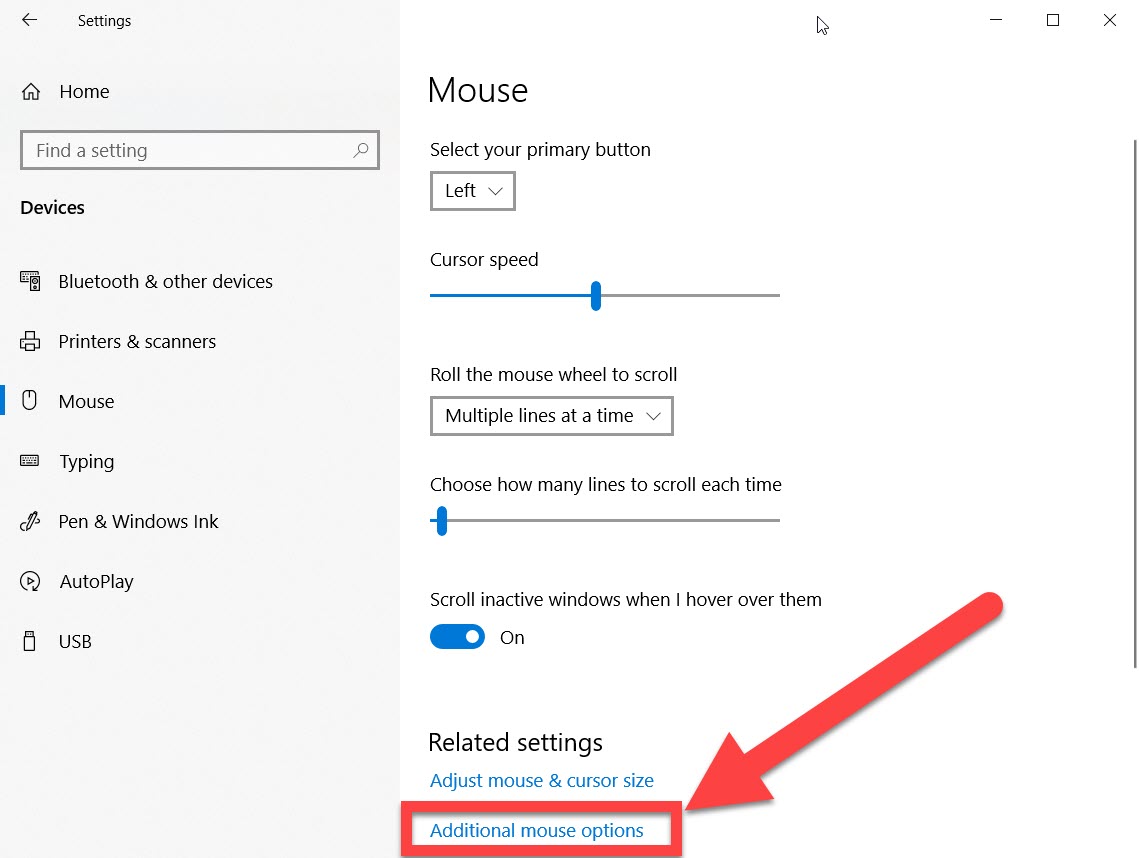
Si eres un jugador de Windows, probablemente deberías desactivar la aceleración. De lo contrario, la distancia a la que muevas el ratón no se corresponderá necesariamente con los movimientos en pantalla: la aceleración significa que cuanto más rápido muevas el ratón, más se moverá el puntero (o tu personaje). Algunos programas de ratón tienen la opción, pero la encontrarás en la configuración avanzada del panel de control de Windows 10. La forma más fácil de llegar a esto es hacer clic en Inicio > Configuración > Dispositivos > Ratón. A continuación, haz clic en Opciones adicionales del ratón. Windows 10 mouse acceleration A continuación, haz clic en la pestaña de opciones del puntero y desactiva la opción Mejorar la precisión del puntero. How to check mouse DPI   https://elrincongeek.es/como-comprobar-los-dpi-del-raton/?feed_id=2594&_unique_id=6331ce7f7a6cd
domingo, 25 de septiembre de 2022

Cómo mostrar el porcentaje de batería en un iPhone con iOS 16

Hace cinco años, Apple lanzó el iPhone X. Tenía un diseño bastante radical con la siempre polémica muesca en la parte superior de la pantalla. Aparte de su aspecto, redujo enormemente el espacio disponible para los iconos y la información en la barra de estado. Y una de las víctimas fue que Apple eliminó la opción de mostrar el porcentaje de batería. Podías (y aún puedes) ver el porcentaje exacto de batería restante deslizando el dedo hacia abajo desde la parte superior derecha de la pantalla para mostrar el Centro de Control, pero esto -y otras soluciones con Widgets- no son satisfactorias para todos. La buena noticia es que con iOS 16, la opción está de vuelta, y ahora puedes ver el porcentaje de un vistazo sin siquiera desbloquear tu iPhone. Si puedes ver el icono de la batería, ahora puedes ver el porcentaje restante.
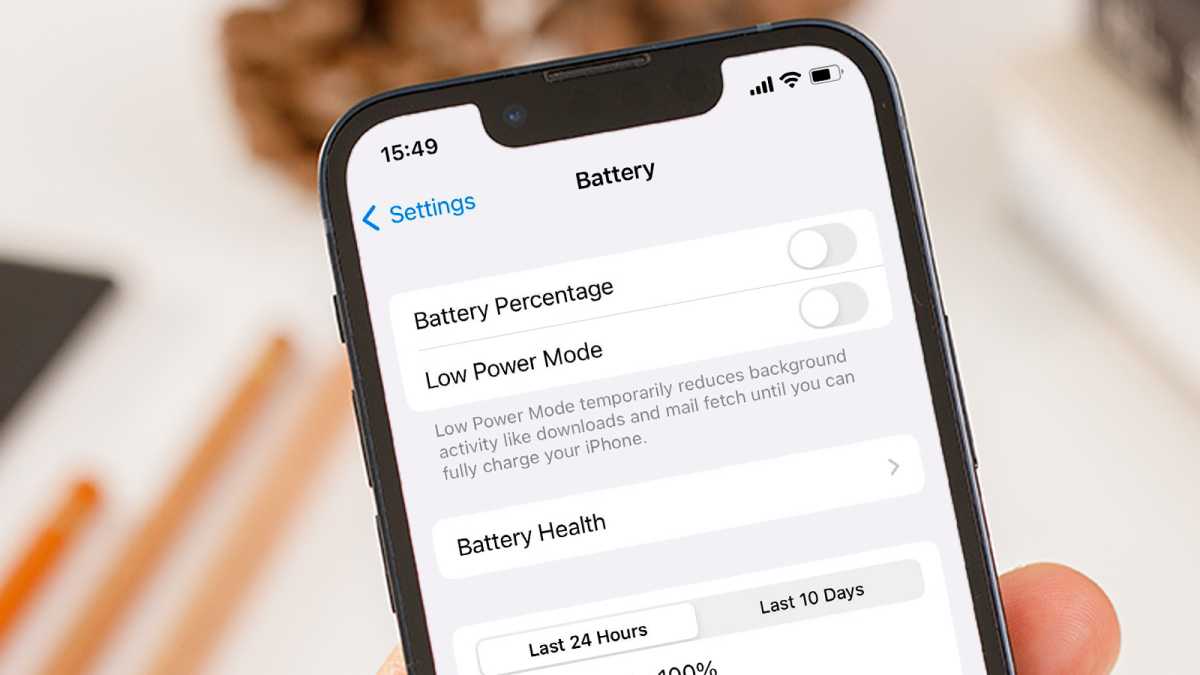
Cómo activar el porcentaje de batería en iOS 16

El proceso es muy sencillo.
  • Abre los Ajustes, desplázate hasta Batería y pulse sobre ella.
  • Ahora toca el botón de porcentaje de batería.
Cómo mostrar el porcentaje de batería en un iPhone con iOS 16 A diferencia de la antigua forma de mostrarla, con la cifra junto al icono de la batería, iOS 16 resuelve el problema de espacio restringido colocando la cifra dentro del icono de la batería sin símbolo de porcentaje. Cómo mostrar el porcentaje de batería en un iPhone con iOS 16 Así que no es tan bueno, especialmente si tu vista no es maravillosa, ya que la fuente pequeña puede ser difícil de leer de un vistazo. Es más fácil de leer si activas el modo de bajo consumo (el ajuste que está debajo del porcentaje de batería), que hace que el icono se vuelva amarillo con una fuente negra. La contrapartida de mostrar el porcentaje es que el nivel dentro del icono de la batería no cambiará como lo hace si no activas esta opción. Sin embargo, como puedes ver la cantidad exacta que queda, no hay necesidad de la pantalla gráfica que, francamente, no siempre era representativa de cuánta energía quedaba.   https://elrincongeek.es/como-mostrar-porcentaje-bateria-iphone-ios-16/?feed_id=2585&_unique_id=6330800925cf5

miércoles, 1 de junio de 2022

Cómo cambiar a privada la red de Windows 10

Cuando conectas un PC con Windows 10 a Internet por primera vez, un aviso te pide que selecciones el tipo de red que quieres utilizar. Windows utiliza esta configuración para asegurar un PC con Windows y compartir los permisos cuando se conecta a través de Wi-Fi, una conexión Ethernet por cable o un módem USB.

Puedes configurar tu conexión como pública o privada. Esta elección depende de dónde estés y de lo que quieras hacer en esa red. Este artículo te mostrará la diferencia entre una red pública y una privada y cómo cambiar la red de Windows 10 a privada cuando estás en una pública.

¿Qué son las redes públicas y privadas en Windows 10?

Una red privada es una red de confianza en casa o en el trabajo. Los dispositivos de la misma red pueden verse entre sí y también pueden compartir archivos e impresoras.

Una red pública es apta para lugares sociales como salas de aeropuertos y cafeterías con puntos de acceso Wi-Fi públicos. Otros dispositivos de la red no pueden ver tu ordenador, y el uso compartido de archivos e impresoras está desactivado. Windows es más estricto con la seguridad en las redes públicas.

La elección entre dos perfiles de red se realiza la primera vez que te conectas a una red. Pero puedes cambiar esta configuración en cualquier momento.

¿Cómo cambio de red pública a privada en Windows 10?

Es posible que hayas elegido un perfil público para tu configuración de red cuando te conectes por primera vez a una red. Pero Windows te permite cambiar el perfil de red de pública a privada en cualquier momento (y viceversa). Por ejemplo, cuando navegues desde un punto de acceso Wi-Fi público, cambia al perfil de red público. De vuelta a casa, cambia al perfil privado de confianza.

Cambiar una red inalámbrica a privada

En este caso, supongamos que Windows está conectado a una red pública y que quieres cambiar a una red privada.

  1. Selecciona el icono de la red Wi-Fi en la parte derecha de la barra de tareas.

  2. Selecciona Propiedades bajo el nombre de la red Wi-Fi conectada.

    Wi-Fi icon and Properties in Windows 10
  3. Selecciona el botón de radio de Privada.

    Private highlighted under Windows Network profile settings

Los botones de radio también son accesibles desde Inicio > Configuración > Red e Internet > Estado > Selecciona el nombre de la conexión.

Cambiar una red cableada a privada

Para asegurar una Ethernet cableada como red privada, sigue estos pasos.

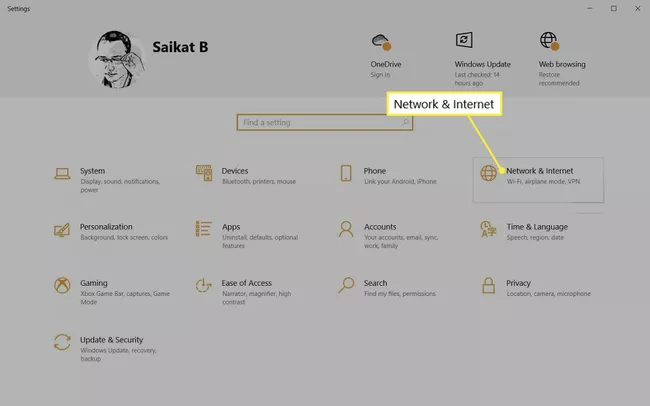
  1. Selecciona Inicio > Configuración > Red e Internet.

    Network and Internet highlighted in Windows Settings
  2. Selecciona Ethernet en la barra lateral izquierda. También puedes seleccionar el botón Propiedades bajo la conexión Ethernet en la pantalla de Estado.

  3. Selecciona el nombre de la conexión Ethernet a la derecha.

    Ethernet and Network under Windows Ethernet connections
  4. Para acceder rápidamente a los botones de opción, haz clic con el botón derecho en el icono de la red Ethernet en la barra de tareas. Haz clic en Abrir configuración de red e Internet y, a continuación, selecciona el botón Propiedades de la conexión Ethernet en la pantalla de Estado.

    Ethernet set as Private in Windows 10

Para acceder rápidamente a los botones de opción, haz clic con el botón derecho en el icono de la red Ethernet en la barra de tareas. Haz clic en Abrir configuración de red e Internet y, a continuación, selecciona el botón Propiedades de la conexión Ethernet en la pantalla de Estado.

Personalizar la configuración de uso compartido avanzado para una red privada en Windows 10

Los perfiles públicos y privados tienen opciones específicas para la detección de redes con uso compartido de archivos e impresoras. Estas opciones te dan más control sobre lo que debes bloquear o permitir a través de tu red. Por ejemplo, Windows activa el descubrimiento de la red por defecto cuando cambias a una red privada. Puedes optar por desactivar la capacidad de detección de la red desde el Centro de redes y recursos compartidos de Windows 10. En la misma pantalla de configuración también puedes activar o desactivar el uso compartido de archivos e impresoras en Windows 10 para los dos perfiles de red.

Puedes seleccionar la red Pública cuando no pretendas conectarte a ningún otro ordenador ni compartir archivos e impresoras.

FAQ

¿Debo configurar mi red como pública o privada?

Haz una red privada sólo si tienes intención de comunicarte con otros dispositivos de la red (como las impresoras). De lo contrario, haz que la red sea pública para proteger tu ordenador de interferencias externas.

¿Por qué no puedo ver otros ordenadores de mi red?

No podrás ver otros dispositivos de la red a menos que esté activada la detección de redes. Si no puedes ver otros ordenadores de la red aunque la detección de redes esté activada, es posible que tengas que activar el uso compartido de archivos e impresoras en la configuración del cortafuegos.

¿Cómo puedo ocultar mi red Wi-Fi?

Si no quieres que otros vean tu red, puedes ocultar tu SSID entrando en tu router y yendo a la configuración de la red inalámbrica. El nombre de tu red no será visible para nadie más que para ti.
https://elrincongeek.es/como-cambiar-privada-red-windows-10/?feed_id=776&_unique_id=6297dcaf44f88

martes, 31 de mayo de 2022

Cómo arreglar las notificaciones de cambio de canción de Spotify que no funcionan en Windows 11

Este artículo explica por qué la aplicación Spotify de Windows deja de mostrar notificaciones cuando cambia la canción. También ayuda a resolver el problema cuando los controles superpuestos especiales para controlar la reproducción multimedia dejan de funcionar y cómo puedes intentar que vuelvan a funcionar.

Las soluciones de esta página se aplican a la aplicación oficial de Spotify para dispositivos Windows cuando se utiliza en ordenadores con Windows 11, portátiles y dispositivos híbridos como una Microsoft Surface.

¿Por qué no se muestran las notificaciones de cambio de canción de Spotify en Windows 11?

Spotify solía mostrar notificaciones en pantalla cuando cambiaba una canción en Windows 10, pero esta función ya no es compatible con los dispositivos Windows 11 debido a la forma en que el sistema operativo gestiona la reproducción multimedia.

Por desgracia, no hay forma de arreglar o reactivar esta función de notificación de canciones de Spotify cuando se utiliza Windows 11.

Una alternativa a las notificaciones de Windows 10 en Windows 11 es encajar la aplicación de Spotify utilizando la función de encaje de Windows 11 para poder ver siempre lo que se está reproduciendo.

Cómo solucionar los problemas de control de superposición de Spotify en Windows 11

A continuación te explicamos cómo solucionar el fallo del control de superposición de Spotify en Windows 11.

  1. Reinicia el Explorador de Archivos de Windows 11. Abre el Explorador de archivos, pulsa Ctrl + Alt + Supr, haz clic con el botón derecho en el Explorador de archivos de la lista de aplicaciones abiertas y selecciona Reiniciar. Esto debería refrescar y arreglar la memoria del sistema asociada a la superposición de Spotify.

  2. Reinicia Windows 11. Es un poco tópico, pero reiniciar tu ordenador con Windows 11 puede solucionar el problema de la superposición de Spotify y otros problemas.

  3. Cierra y vuelve a abrir Spotify. Cierra la aplicación como siempre y vuelve a abrirla.

    Si has configurado Spotify para que se minimice en lugar de cerrarse por completo, haz clic con el botón derecho en su icono en la barra de tareas de Windows 11 y selecciona Cerrar todas las ventanas.

  4. Actualiza Windows 11. Las actualizaciones de Windows suelen incluir una serie de correcciones de errores, además de importantes actualizaciones de firmware que ayudan a estabilizar los dispositivos y el software.

  5. Actualiza la aplicación Spotify. La aplicación Spotify debería actualizarse automáticamente en segundo plano cuando se detecte una nueva versión, pero puedes buscar una actualización e instalarla si está disponible en la aplicación Microsoft Store.

  6. Libera espacio en tu dispositivo Windows 11. Prueba a desinstalar las aplicaciones que no utilices y a mover algunos archivos grandes a otro dispositivo de almacenamiento o a un servicio en la nube.

  7. Deshaz la barra de tareas. Ocultar la barra de tareas puede entrar en conflicto con algunas funciones de superposición de Windows 11.

  8. Bloquear la barra de tareas. Mantener la barra de tareas de Windows 11 en un lugar puede ayudar a hacerla más estable.

  9. Fija la aplicación Spotify a la barra de tareas. Si el icono de la aplicación Spotify sigue moviéndose en la barra de tareas de Windows 11 o se oculta, fíjalo en su sitio.

  10. Vuelve a instalar la aplicación Spotify de Windows. Como último recurso, desinstala la aplicación Spotify, reinicia tu dispositivo Windows 11 y vuelve a instalarla desde la aplicación Microsoft Store.

FAQ

¿Cómo puedo solucionar el error "Spotify no puede reproducir esta canción en este momento"?

Si Spotify no puede reproducir la canción actual, puedes probar varios métodos para que vuelva a funcionar. Las soluciones fáciles incluyen reiniciar la aplicación o tu ordenador, cerrar la sesión y volver a entrar, y buscar una actualización.


¿Cómo puedo solucionar que Spotify no responda?

Normalmente, cuando tienes errores de transmisión en Spotify, se trata de un problema con la red. Comprueba que tu dispositivo tiene una buena conexión a Internet, y reinicia el hardware si es necesario. Para evitar completamente este problema, puedes descargar canciones de Spotify.
https://elrincongeek.es/como-arreglar-notificaciones-cambio-cancion-spotify-no-funcionan-windows-11/?feed_id=767&_unique_id=62964377e25e2

lunes, 30 de mayo de 2022

Cómo apagar un mando de Nintendo Switch

¿Cómo se apaga un mando de Nintendo Switch?

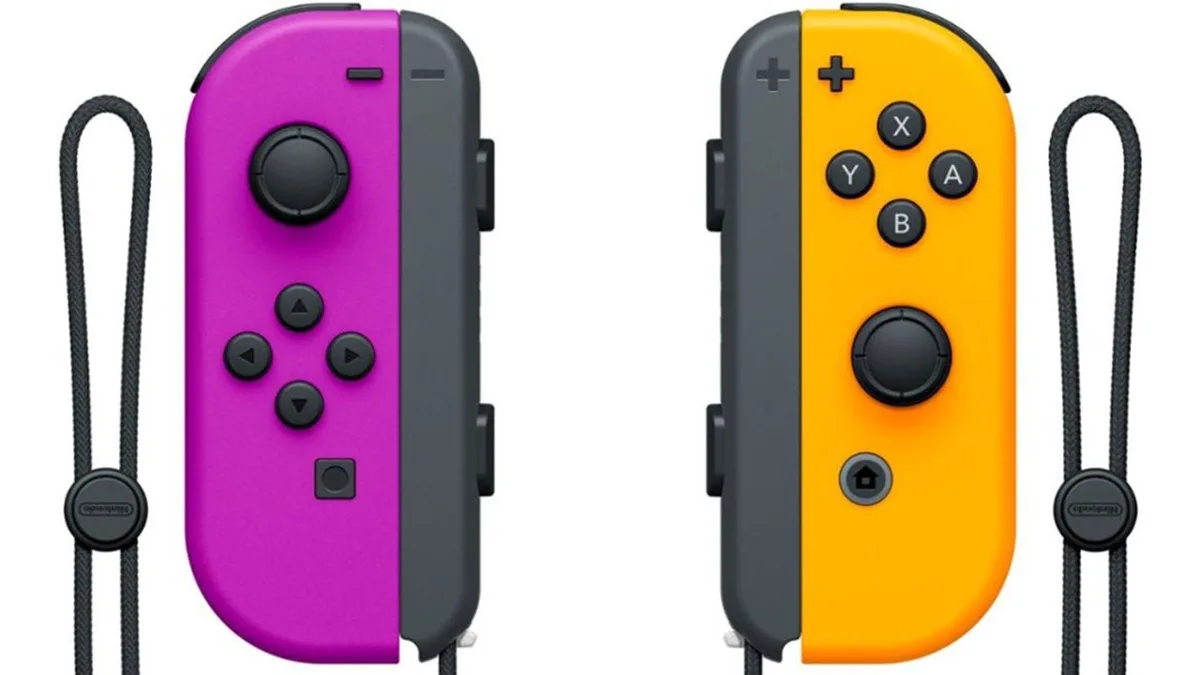
Los mandos Pro de Nintendo Switch, los Joy-Cons y la mayoría de los mandos de terceros carecen de cualquier tipo de botón de apagado, pero hay algunas formas de apagarlos. Están diseñados para apagarse tras un periodo de inactividad, pero también puedes forzar uno para que se apague inmediatamente si quieres ahorrar batería. También puedes apagar los Joy-Cons como un par o individualmente.

Hay cuatro formas de apagar un mando de Nintendo Switch:

  • Inactividad: Si tu mando de Switch se deja solo el tiempo suficiente, se apagará automáticamente.
  • Reposo: Si pones tu Switch en modo de reposo, cualquier mando conectado se apagará.
  • Cambiar agarre/orden: En el menú de los Joy Con de la pantalla de inicio, puedes seleccionar la opción Cambiar agarre/orden para apagar los mandos que no estés utilizando en ese momento.
  • Ajustes del sistema: Desde los Ajustes del Sistema, puedes desconectar todos tus mandos, lo que también los apagará.

¿Cómo se desactiva un mando específico de Switch?

Si quieres apagar un mando específico de Switch mientras dejas uno o más mandos encendidos, la mejor manera es utilizar la función Cambiar Agarre/Orden. Se accede a ella a través del icono de los Joy-Con en la pantalla de inicio de Switch, y te permite cambiar el orden de tus mandos. Cualquier mando que no esté activado en esta pantalla se desactivará automáticamente.

A continuación te explicamos cómo desactivar determinados mandos de Switch:

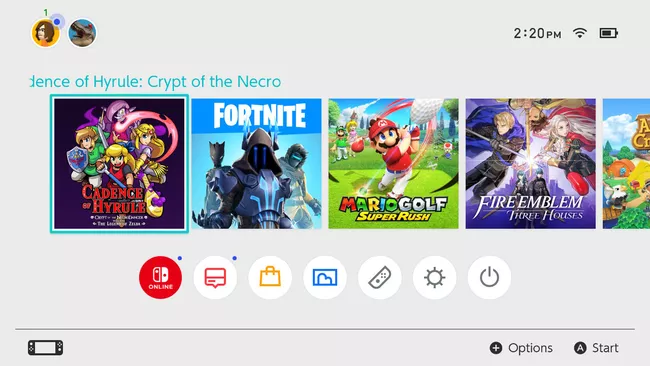
  1. Ve a la pantalla de inicio pulsando el botón de inicio de un mando o Joy-Con activo.

    The Nintendo Switch home screen.
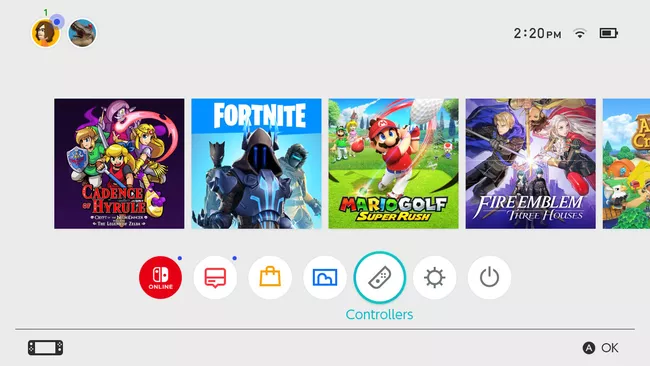
  2. Selecciona Mando (icono del Joy-Con) en la pantalla de inicio.

    Controllers highlighted on Nintendo Switch.
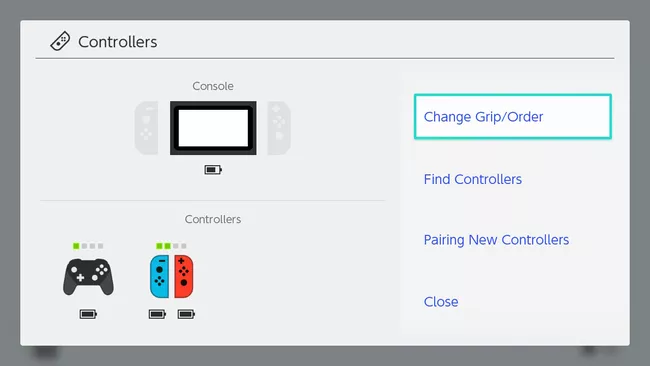
  3. Selecciona Cambiar agarre/orden.

    Change Grip/Order highlighted on Nintendo Switch.
  4. Pulsa los botones L y R del mando o mandos que quieras dejar encendido.

    The controller connection screen on Nintendo Switch.

    Si quieres dejar encendido un solo Joy-Con, pulsa los botones SL y SR del Joy-Con en lugar de la L en un Joy-Con y la R en el otro.

  5. Cualquier otro mando conectado se apagará automáticamente, y tu mando seleccionado permanecerá conectado y encendido.

    A Joy Con connected to a Nintendo Switch with the other controllers off.

    Si piensas jugar al multijugador en tu Switch, asegúrate de pulsar también L+R en un segundo mando o Joy-Con.

¿Cómo se apagan todos los mandos de Switch?

Puedes apagar todos tus mandos de Switch a la vez poniendo tu Switch en modo de reposo. Esto es útil si no vas a utilizar tu Switch durante un tiempo, ya que el modo de suspensión consume menos energía y apagar los mandos de inmediato en lugar de esperar a que se agoten y se apaguen automáticamente ayuda a conservar la vida de la batería. Para poner tu Switch en modo de reposo, puedes tocar el botón de encendido o seleccionar el icono de encendido en la pantalla de inicio y elegir la opción de reposo.

Si quieres apagar todos tus mandos de Switch sin ponerla en reposo, puedes conseguirlo desconectando todos los mandos.

A continuación te explicamos cómo desconectar los mandos de Switch y apagarlos:

Desconectar tus mandos hará que se apaguen inmediatamente. El inconveniente es que tendrás que emparejar cada mando antes de poder volver a utilizarlo.

  1. Pulsa el botón de inicio para volver a la pantalla de inicio y selecciona Ajustes del sistema.

    System Settings highlighted on the Switch home screen.
  2. Selecciona Mandos y Sensores.

    Controllers and Sensors highlighted in Switch System Settings.
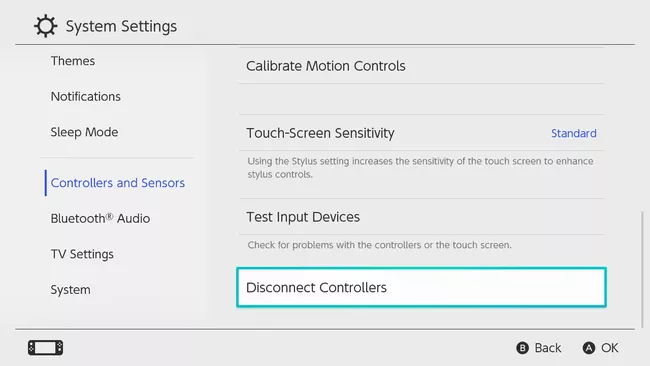
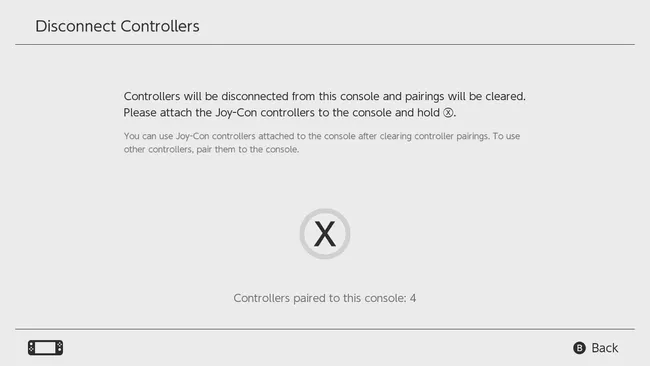
  3. Selecciona Desconectar mandos.

    Disconnect Controllers highlighted in Switch System Settings.
  4. Mantén pulsado el botón X de uno de tus mandos o Joy-Cons.

    X highlighted in the Nintendo Switch controller disconnect screen.
  5. Selecciona Aceptar.

    OK highlighted on Nintendo Switch.

    Tendrás que seleccionar Aceptar con un Joy-Con que esté conectado físicamente a la Switch, o con los mandos integrados si tienes una Switch Lite.

  6. Tus mandos se desconectarán y se apagarán, y tendrás que volver a emparejarlos si quieres utilizarlos en el futuro.

FAQ


¿Cómo puedo arreglar un mando de Nintendo Switch?

Si tu Joy-Con o Pro Controller no funciona tan bien como debería, primero deberías intentar limpiarlos con alcohol isopropílico, especialmente alrededor de los botones o de los joysticks, donde podría acumularse la suciedad. Sin embargo, en el caso de que los joysticks se desvíen, es posible que tengas que tomar algunas medidas más intensas, como sustituir las piezas.

¿Cómo se carga un mando de Nintendo Switch?

Los mandos de la Switch Lite forman parte del cuerpo principal, por lo que no necesitan más carga que la propia unidad. Pero puedes cargar los Joy-Cons estándar deslizándolos en los lados de la pantalla y luego colocando toda la Switch en el dock. Puedes cargar un mando Pro con el cable de carga USB-C incluido; el puerto está entre los botones del hombro.

¿Cómo puedo utilizar un mando de Nintendo Switch en el PC?

Los Joy-Cons y los Mandos Pro se comunican con la Switch mediante Bluetooth, así que siempre que tenga esa capacidad, puedes utilizarlos con un PC. Para ello, ve a la sección de Bluetooth de los ajustes de tu ordenador, y luego haz clic en el botón de sincronización de tus mandos de Switch. Después de emparejarlos, es posible que tengas que utilizar otro software para asignar los botones del Joy-Con o del mando Pro.
https://elrincongeek.es/como-apagar-mando-nintendo-switch/?feed_id=758&_unique_id=62953ba00edfb

domingo, 29 de mayo de 2022

Cómo comprobar si un puerto está abierto en Windows 10

Puedes utilizar un comando de Windows o utilidades de terceros

Este artículo describe cómo comprobar si hay puertos abiertos en Windows 10, lo cual es necesario si una aplicación no puede acceder a Internet o si quieres bloquear una aplicación.

Cómo comprobar si un puerto está abierto con Netstat

La forma más sencilla de comprobar si un puerto está abierto en Windows 10 es utilizando el comando Netstat. Netstat" es la abreviatura de estadísticas de red. Te mostrará qué puertos está utilizando actualmente cada protocolo de internet (como TCP, FTP, etc.).

El comando tiene muchos parámetros, pero los que necesitarás para comprobar si un puerto está abierto son (a), que proporciona los puertos activos, y (b), que te dirá el nombre de los procesos que utilizan esos puertos.

  1. Selecciona el menú Inicio y escribe "comando". Haz clic con el botón derecho en la aplicación Símbolo del sistema y selecciona Ejecutar como administrador.

    Screenshot of opening command prompt
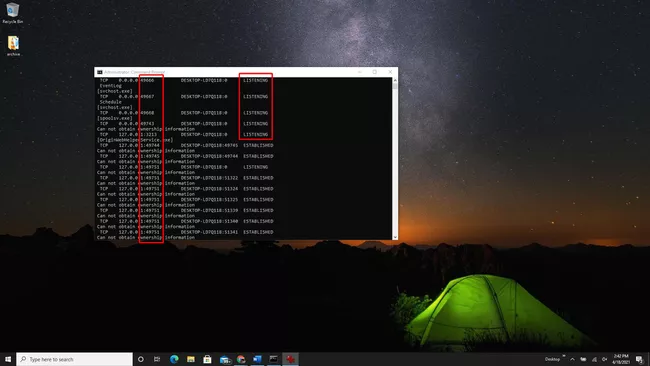
  2. Escribe netstat -ab y pulsa Intro. Verás una larga lista de resultados, dependiendo de lo que se esté conectando actualmente a la red. Verás una lista de procesos en ejecución. Los números de puerto abiertos estarán después de los últimos dos puntos de la dirección IP local (la de la izquierda).

    Screenshot of open ports using netstat
  3. Busca los elementos de la lista con un estado de "ESCUCHA". Estos son los procesos que se están comunicando a través de uno de los puertos actualmente abiertos.

    Screenshot of looking for listening ports
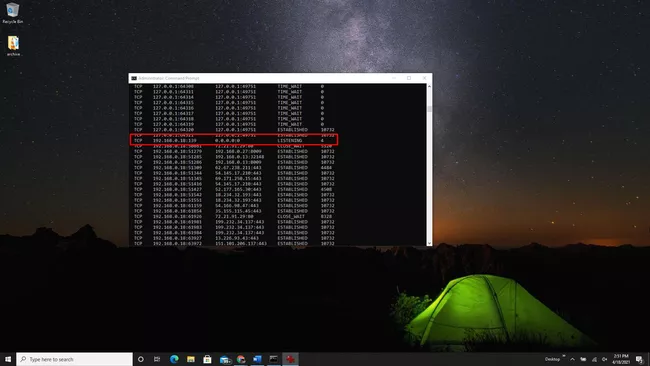
  4. Si quieres saber el nombre del programa que tiene abierto un puerto concreto, escribe netstat -aon y pulsa Intro. Este comando mostrará el protocolo que está utilizando la aplicación, las direcciones IP local y remota y, lo que es más importante, el PID de la aplicación que utiliza ese puerto (el número del extremo derecho). Recuerda buscar el estado de ESCUCHA.

    Screenshot of checking the PID of an application
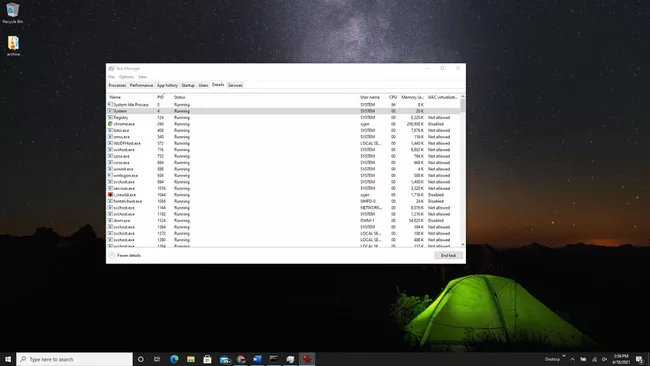
  5. Para encontrar la aplicación relacionada con ese PID, haz clic con el botón derecho del ratón en el administrador de tareas y selecciona Administrador de tareas. Selecciona la pestaña Detalles. Busca en el campo PID el PID que anotaste en la pantalla del símbolo del sistema.

    Screenshot of process PID in task manager


Cómo comprobar si un puerto funciona con aplicaciones de terceros

Si no quieres utilizar el símbolo del sistema para comprobar si hay puertos abiertos, hay aplicaciones de terceros muy fáciles de usar que pueden ayudarte.

TCPView

TCPView es una utilidad incluida en Microsoft Sysinternals que te muestra una lista de todos los procesos en ejecución y sus puertos abiertos asociados. Esta aplicación muestra los puertos que se abren y cierran y las transferencias de paquetes, todo ello en tiempo real.

Screenshot of TCPView utility

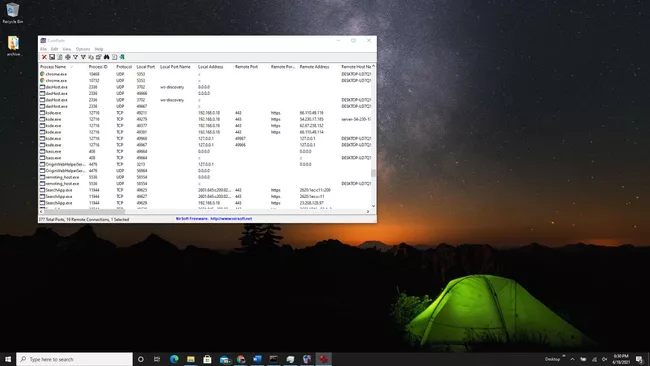
Nirsoft CurrPorts

Nirsoft CurrPorts es otra utilidad para ver todos los puertos que utilizan actualmente las aplicaciones y servicios de tu sistema. Sólo tienes que buscar la columna de puertos locales para ver qué puertos de tu ordenador están activos.

Screenshot of Nirsoft CurrPorts

La lista también incluye los puertos a los que se está conectando en el extremo remoto (el servidor que está en Internet).

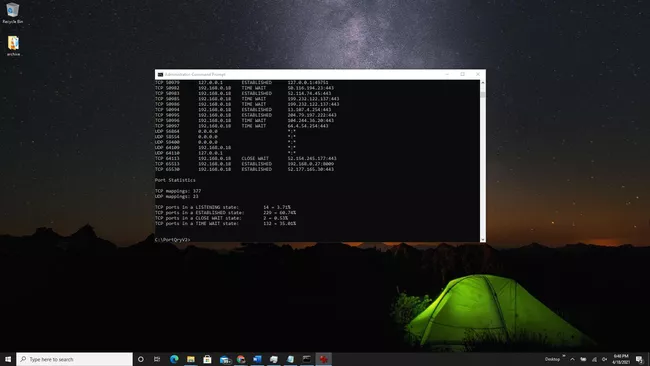
PortQry Command Line Port Scanner 

Instala PortQry Command Line Port Scanner para obtener otra utilidad de línea de comandos dedicada a escanear tu ordenador en busca de puertos abiertos. Una vez que lo instales, abre el Símbolo del sistema en modo administrador. PortQry se instala automáticamente en el directorio C:\NPortQryV2, así que cambia el directorio de tu símbolo del sistema a ese directorio.

Screenshot of portqry port output

Escribe el comando portqry.exe -local para ver todos los puertos TCP y UDP abiertos de tu máquina. Te mostrará todo lo que puedes ver con el comando NetStat, además de las asignaciones de los puertos y cuántos puertos están en cada estado.

¿Qué es un puerto?

Las aplicaciones que se ejecutan en tu ordenador llegan y obtienen información y datos de servidores de otros lugares de Internet. Estas aplicaciones y el servidor saben cómo comunicarse en función de su dirección IP y del número de puerto.
Piensa en la dirección IP como la dirección de una calle y en el número de puerto como el número del apartamento. Si el servidor o la aplicación intentan comunicarse utilizando cualquier otro número de puerto, no funcionará. Todas las demás puertas estarán "bloqueadas" porque los demás puertos están cerrados.
https://elrincongeek.es/como-comprobar-puerto-abierto-windows-10/?feed_id=749&_unique_id=629354ec72e03

sábado, 28 de mayo de 2022

Cómo cambiar el color de la barra de tareas en Windows 10

Este artículo explica cómo cambiar el color de la barra de tareas en Windows 10.

Cómo cambiar el color de la barra de tareas en Windows 10

Windows 10 te ofrece la posibilidad de elegir el color de la barra de tareas. Si no quieres tener un control fino sobre el color, basta con cambiar entre el modo claro y el oscuro para cambiar el color de tu barra de tareas. También puedes acceder a la configuración de Windows a través del Menú Inicio para obtener algunas opciones de personalización del color, incluyendo la posibilidad de cambiar el color de la barra de tareas a lo que quieras.

A continuación te explicamos cómo cambiar el color de la barra de tareas en Windows 10:

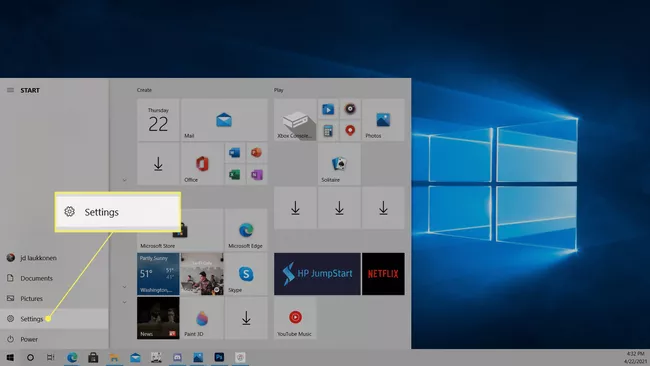
  1. Haz clic en Inicio > Configuración.

    Cómo cambiar el color de la barra de tareas en Windows 10
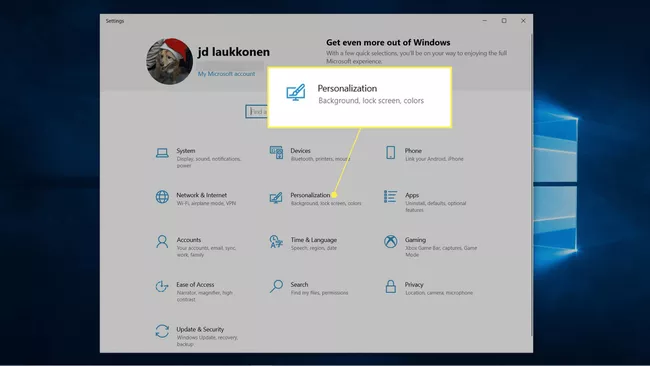
  2. Haz clic en Personalización.

    Cómo cambiar el color de la barra de tareas en Windows 10
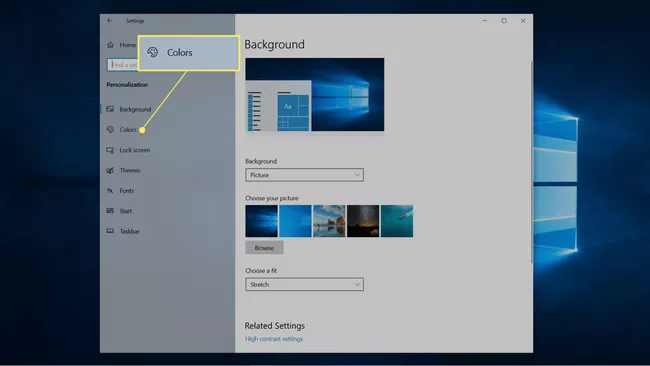
  3. Haz clic en Colores.

    Cómo cambiar el color de la barra de tareas en Windows 10
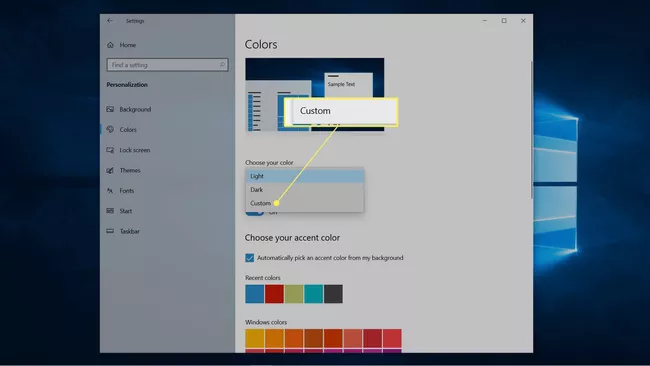
  4. Haz clic en el cuadro desplegable Elige tu color y selecciona Personalizado.

    Cómo cambiar el color de la barra de tareas en Windows 10

    Al cambiar de Claro a Oscuro o al revés, cambiará inmediatamente el color de tu barra de tareas.

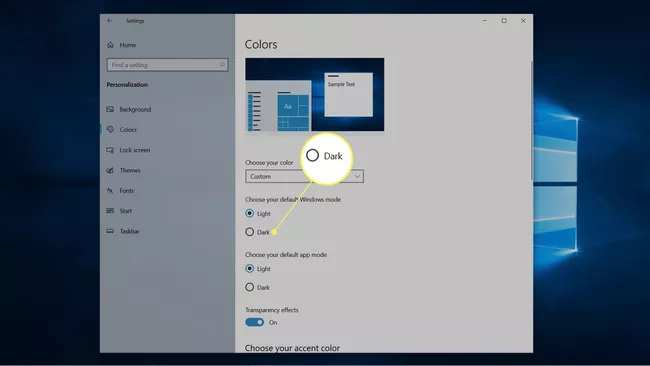
  5. En Elige tu modo de Windows por defecto, haz clic en Oscuro.

    Dark highlighted under Choose your default Windows mode.
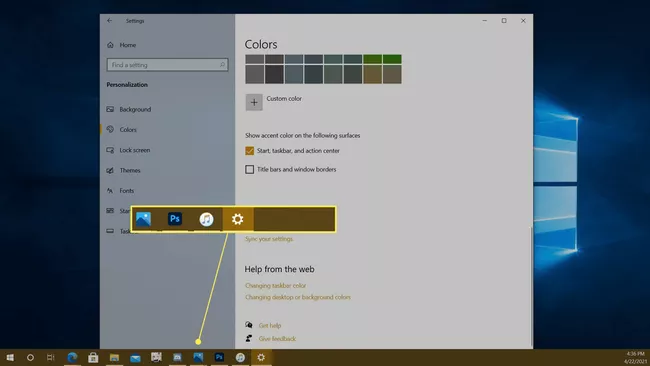
  6. Haz clic en Color personalizado.

    Custom color highlighted in Windows color settings.
  7. Utiliza el selector de color para elegir tu color personalizado y haz clic en Listo.

    Done highlighted in the Windows color picker.
  8. Marca Inicio, barra de tareas y centro de acción.

    Start, taskbar, and action center highlighted in Windows color settings.
  9. Tu barra de tareas reflejará ahora el color personalizado que hayas elegido.

    A Windows taskbar with a custom color.


¿Por qué no puedo cambiar el color de mi barra de tareas?

Si no puedes cambiar el color de la barra de tareas en Windows 10, asegúrate primero de que has actualizado completamente Windows. Para cambiar el color de la barra de tareas, tienes que tener la actualización de la función Windows 10 1903 o más reciente. Si estás totalmente actualizado, tienes que asegurarte de que estableces Elegir tu color en Personalizado y establecer el Modo de Windows en Oscuro.

Puedes establecer el Modo de Aplicaciones en Claro u Oscuro, pero no podrás cambiar el color de la barra de tareas si has establecido el Modo de Windows en Claro. Si el cuadro de Inicio, la barra de tareas y el centro de acción en tu configuración de color están en gris, suele ser porque el Modo Windows está en la configuración Claro.


¿Por qué ha cambiado de color mi barra de tareas en Windows 10?

Si has notado que el color de tu barra de tareas ha cambiado en Windows 10, probablemente has pasado del modo oscuro al modo claro. Cuando cambias entre esos dos modos, la barra de tareas cambia de color automáticamente. Cuando llegó la actualización de la función 1903, que introdujo la posibilidad de personalizar el color de tu barra de tareas, es posible que también se haya modificado automáticamente en ese momento.

Cuando navegas a Configuración > Personalización > Color, puedes elegir tu color de acento o permitir que Windows 10 seleccione un color de acento de tu fondo. Si tienes marcada esa casilla, la barra de tareas puede cambiar de color automáticamente de vez en cuando. También cambiará de color cada vez que cambies a una nueva imagen de fondo, especialmente si el color que utilizaba antes ya no está presente en el fondo actual.

Si quieres volver al antiguo color de la barra de tareas, puedes elegir la opción de color personalizado en el menú de colores y establecer manualmente el antiguo color. Cuando establezcas el color manualmente, el color de la barra de tareas se mantendrá en ese color hasta que decidas cambiarlo o hasta que otra actualización de características altere la configuración de Windows.


FAQ


¿Cómo puedo cambiar el color de la barra de tareas en Windows 7?

Para cambiar el color de la barra de tareas en Windows 7, haz clic en Inicio > Panel de control y selecciona Cambiar el tema. Selecciona Color de Windows y, a continuación, elige un color del cuadro Color y apariencia de la ventana. Para que el color de la barra de tareas sea sólido, desmarca la opción Activar transparencia.

¿Cómo puedo cambiar el color de la barra de tareas en Windows 8?

Para cambiar el color de la barra de tareas en Windows 8, pulsa la tecla Windows + C para que aparezca el menú Charms, y luego selecciona Configuración > Personalización. En Cambiar el color de los bordes de las ventanas, del Menú Inicio y de la barra de tareas, haz clic en el mosaico de color que elijas. Utiliza el deslizador de intensidad para personalizar el color, o haz clic en Mostrar mezclador de colores para mezclar tu propio color.

¿Cómo puedo cambiar la ubicación de la barra de tareas en Windows 10?

Para mover la barra de tareas en Windows 10, haz clic con el botón derecho en cualquier espacio en blanco de la barra de tareas y selecciona Configuración de la barra de tareas. En Ubicación de la barra de tareas en la pantalla, selecciona Izquierda, Derecha, Arriba o Abajo.

¿Cómo puedo cambiar el tamaño de la barra de tareas en Windows 10?

Para reducir el tamaño de la barra de tareas en Windows 10, primero haz clic con el botón derecho en la barra de tareas y asegúrate de que la opción Bloquear la barra de tareas no esté marcada. Mantén pulsada la parte superior de la barra de tareas hasta que veas una flecha y, a continuación, arrastra hacia abajo para hacer que la barra de tareas sea más pequeña. Para hacerla aún más pequeña, haz clic con el botón derecho en un espacio en blanco de la barra de tareas, selecciona Configuración de la barra de tareas y activa la opción Usar botones pequeños de la barra de tareas.
https://elrincongeek.es/como-cambiar-color-barra-tareas-windows-10/?feed_id=740&_unique_id=6291d10898f56