Mostrando entradas con la etiqueta ✔️Cómolohago. Mostrar todas las entradas

jueves, 22 de junio de 2023

Cómo encontrar rápidamente cualquier dispositivo Bluetooth perdido

¿Cuántos auriculares Bluetooth o incluso AirPods has perdido? No paro de leer casos de personas que no encuentran sus dispositivos inteligentes Bluetooth ni siquiera en la oficina o en casa. Y si los pierdes fuera, en el andén o en el parque, lo más probable es que estén perdidos para siempre. Un desarrollador se enfrentó a este reto y desarrolló una aplicación llamada Wunderlist. La idea surgió nació en Reddit y más tarde cobró fuerza.

Encontrar dispositivos Bluetooth perdidos

La idea es sencilla, al menos sobre el papel. Tienes muchos dispositivos Bluetooth en casa. No todos corren el riesgo de perderse. Los dispositivos conectados más comunes de los que hay que ocuparse son los TWS o auriculares, los cascos, las bandas de fitness y otros pequeños dispositivos inteligentes o wearables que puedas haber comprado. Esto también servirá para smartphones y tabletas que suelen ser robados pero que, por lo demás, son más fáciles de encontrar gracias al timbre y a las soluciones propias de Apple y Google. Prácticamente cualquier cosa con conexión Bluetooth. Se te caen, los pierdes debajo de la alfombra o del sofá, se te caen mientras vas en bici, viajas en tren o te los roban. Descargar Wunderfind: Android | iOS

Cómo funciona Wunderfind

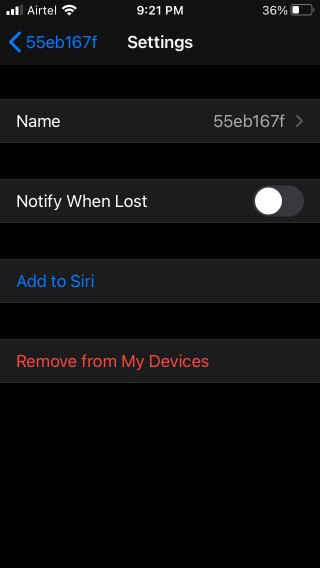
Un aspecto común a todos los dispositivos inteligentes es que disponen de conectividad Bluetooth. Wunderlist la utiliza para rastrear tus dispositivos y representarlos en un mapa. Encontrarás esta misma tecnología en los rastreadores de fitness que cuentan tus pasos con casi precisión pero no tienen GPS incorporado. Lo que hacen es confiar en Bluetooth junto con el GPS de tu smartphone para rastrear el movimiento. Wunderfind hace lo mismo, pero en lugar de contar los pasos, rastrea los dispositivos perdidos. Esto no significa que vayas a ver la ubicación exacta del dispositivo. No. Wunderfind utilizará mensajes de proximidad (en la versión gratuita) que te guiarán en la dirección correcta, trazando la ubicación en el mapa. Cuando abras Wunderfind por primera vez, te pedirá un montón de permisos como Bluetooth y almacenamiento. Pulsa Aceptar y continuar. También puedes gestionar estos permisos desde Ajustes. Asegúrate de que los dispositivos que quieres trazar o encontrar están encendidos y tienen Bluetooth activado. En mi caso, pasó algún tiempo antes de que los dispositivos empezaran a aparecer por su nombre en la pantalla. list of bluetooth devices ¿Te has fijado en la cifra de la derecha? Es la distancia en metros. Si quieres, puedes cambiarla a pies pulsando el icono del engranaje en la esquina superior izquierda de la pantalla. Pulsa sobre el nombre del dispositivo para encontrar una configuración similar a la de un radar. wunderfind radar El porcentaje en el centro del círculo llamado Puntuación de distancia aumentará a medida que se acerque al dispositivo que está tratando de localizar y, finalmente, llenará todo el círculo. En la versión gratuita no obtendrás una configuración similar a la de Google Maps, con todo claramente marcado. Pero si te mueves un poco, sabrás rápidamente la dirección en la que debes ir. wunderfind locates device Hay un icono de menú con tres puntos. Dentro puedes activar una opción que te avisará cuando el dispositivo se pierda. Eso significa que se aleja de ti o se desconecta. También es compatible con SIRI si utilizas el asistente inteligente de Apple. wunderlist notification option La versión pro desbloqueará más funciones, como el trazado de todos los dispositivos en una aplicación de Google o Apple Maps. Eso hará que sea aún más fácil para ti para localizar y encontrar sus dispositivos Bluetooth perdidos. wunderfind bluetooth devices on map No solo recibirás una notificación cuando pierdas, por ejemplo, tus AirPods, sino también cuando los encuentres. Eso elimina muchas conjeturas. Además, como el dispositivo Bluetooth está marcado en un mapa, es súper rápido localizarlos. Con el radar, tienes que adivinar en qué dirección podría estar y luego moverte en esa dirección antes de saber si te estás moviendo en la dirección equivocada o no. Ten en cuenta que incluso la versión gratuita es lo suficientemente buena para encontrar dispositivos perdidos, ya que te llevará a la ubicación aproximada. Pero no es lo mismo que un mapa. La versión pro de Wunderfind te costará 4,99 dólares, que no es mucho teniendo en cuenta que esos dispositivos Bluetooth perdidos te habrían costado mucho más.

Concluyendo: Encontrar dispositivos Bluetooth perdidos

Wunderfind es una aplicación realmente maravillosa. Nunca he visto otra aplicación como esta. Es decir, he probado etiquetas NFC como Tile, que facilita la búsqueda de dispositivos perdidos, pero requiere que coloques una etiqueta física en el objeto en cuestión. Lo bueno es que puedes usarlas en cualquier superficie como bolsas también. Lo malo es que son realmente caras y no puedes pegarlas a objetos pequeños como auriculares o pulseras. Por otro lado, esta pequeña aplicación se puede utilizar una y otra vez y se puede conectar a tantos dispositivos como quieras por un precio único. Eso sí, sólo funcionará con dispositivos Bluetooth. Bueno, no todo se consigue en la vida.   https://elrincongeek.es/como-encontrar-rapidamente-cualquier-dispositivo-bluetooth-perdido/?feed_id=3260&_unique_id=64942b3c67e8b

martes, 9 de mayo de 2023

Cómo instalar y usar el gestor de paquetes PIP de Python

En el mundo del desarrollo de software, Python es un lenguaje de programación popular y versátil que se utiliza para una amplia gama de aplicaciones, desde la inteligencia artificial hasta el análisis de datos y la web. Para hacer el trabajo más fácil y eficiente, los desarrolladores de Python utilizan una variedad de paquetes y librerías de terceros, que se pueden administrar y descargar fácilmente mediante el gestor de paquetes Pip. En este artículo, te mostraremos cómo instalar y utilizar Pip en tu sistema operativo para poder descargar y administrar fácilmente paquetes y librerías de Python. Lo primero que debes hacer es abrir la terminal de tu sistema operativo. Si estás utilizando Linux o macOS, puedes abrir la terminal utilizando el atajo de teclado Ctrl + Alt + T . Si estás utilizando Windows, puedes abrir la línea de comandos de Windows ejecutando el comando cmd en el menú de inicio. Una vez que hayas abierto la terminal, es importante verificar si Pip ya está instalado en tu sistema operativo. Puedes hacer esto escribiendo el comando pip --version en la terminal. Si Pip ya está instalado, se mostrará la versión actual de Pip. De lo contrario, necesitarás descargar e instalar Pip. Para descargar e instalar Pip en tu sistema operativo, necesitarás descargar el archivo get-pip.py desde la página web oficial de Pip. Puedes descargar el archivo utilizando uno de los siguientes comandos curl o wget . Asegúrate de descargar el archivo get-pip.py en la carpeta donde estás trabajando actualmente en la terminal. Una vez que hayas descargado el archivo get-pip.py, ejecútalo en la terminal utilizando el comando python get-pip.py. Esto instalará Pip en tu sistema operativo. Para verificar que Pip se haya instalado correctamente, vuelve a escribir el comando pip --version en la terminal. Si se muestra la versión actual de Pip, significa que Pip se ha instalado correctamente. Ahora que Pip está instalado en tu sistema operativo, puedes comenzar a utilizarlo para descargar y administrar paquetes y librerías de Python. Para descargar un paquete de Python utilizando Pip, escribe el comando pip install en la terminal. Por ejemplo, si deseas descargar el paquete NumPy, debes escribir pip install numpy. Pip también tiene varias opciones adicionales que puedes utilizar para administrar tus paquetes de Python. Por ejemplo, puedes utilizar el comando pip freeze para ver una lista de todos los paquetes de Python instalados en tu sistema. También puedes utilizar el comando pip uninstall para desinstalar un paquete de Python que ya no necesitas. En resumen, Pip es una herramienta esencial para cualquier desarrollador de Python que necesite descargar y administrar paquetes y librerías de terceros. Con los pasos simples descritos en este artículo, puedes instalar y comenzar a utilizar Pip en tu sistema operativo en poco tiempo. ¡Comienza a descargar y administrar tus paquetes de Python hoy mismo! https://elrincongeek.es/como-instalar-y-usar-el-gestor-de-paquetes-pip-de-python/?feed_id=3170&_unique_id=645a07294d56f

viernes, 21 de abril de 2023

Cómo desactivar el autocorrector en iPhone y Android

¿También te irrita que tu mensaje perfectamente escrito cambie a otra cosa de la nada en mitad de un mensaje de texto? No te preocupes, no eres el único. La razón es la función de autocorrección de los smartphones. Aunque esta función es útil cuando escribes algo mal, a menudo cambia palabras escritas correctamente y términos coloquiales por palabras que en realidad no quieres decir. Por suerte, desactivar el autocorrector es bastante fácil tanto en iPhone como en Android. Sigue leyendo para saber cómo desactivar la autocorrección en iPhone y Android.

Cómo desactivar la autocorrección en el iPhone

Por defecto, la función de autocorrección está activada en todos los iPhone. A continuación te explicamos cómo puedes desactivar la función de autocorrección en los ajustes del teclado del iPhone.

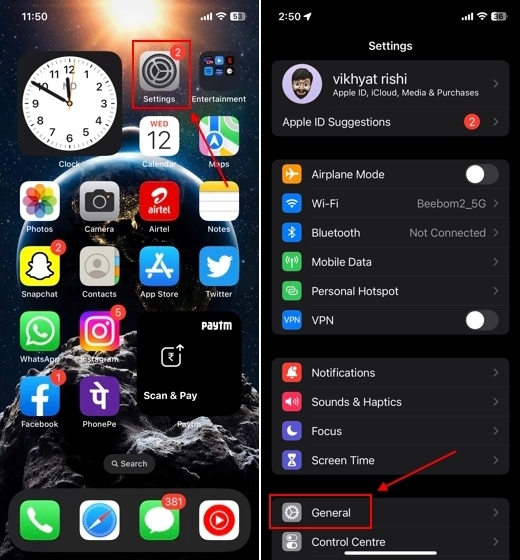
1. En primer lugar, ve a "General" en la aplicación Ajustes de tu iPhone.

How to Turn off Autocorrect on iPhone and Android

2. En general, seleccione la opción de configuración "Teclado".

turn off autocorrect on iPhone

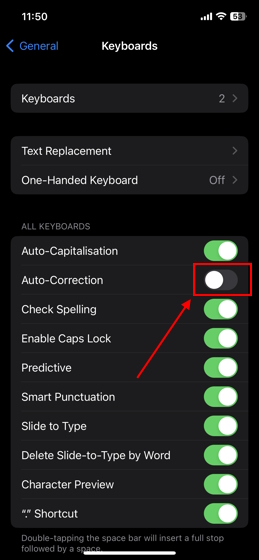
3. A continuación, localiza el interruptor "Corrección automática" y desactívalo.

turn off autocorrect on iPhone

Así es como puedes desactivar la función de autocorrección en tu iPhone.

Cómo desactivar la autocorrección en Android

Si bien la ubicación de la mayoría de los ajustes en todos los teléfonos inteligentes Android es la misma, a veces algunos pasos pueden diferir dependiendo de la piel de la interfaz de usuario de su teléfono Android. A continuación, hemos mencionado un método universal para desactivar la autocorrección en los teléfonos Android. En nuestro caso, hemos utilizado un Pixel 7 Pro. Así que echemos un vistazo.

1. Abre la aplicación Ajustes en tu teléfono Android.

2. Busca "Idioma y entrada" en la barra de búsqueda de la parte superior. Pulsa sobre el resultado de búsqueda correspondiente.

Disable Auto Correct on Android

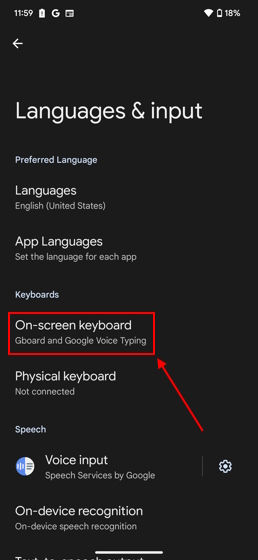
3. A continuación, selecciona "Teclado en pantalla".

turn off autocorrect on android

4. A continuación, pulsa sobre "Gboard" en la lista de opciones. Gboard suele ser el teclado predeterminado en la mayoría de los teléfonos Android, pero puedes elegir la aplicación de teclado Android que estés utilizando.

turn off autocorrect on android

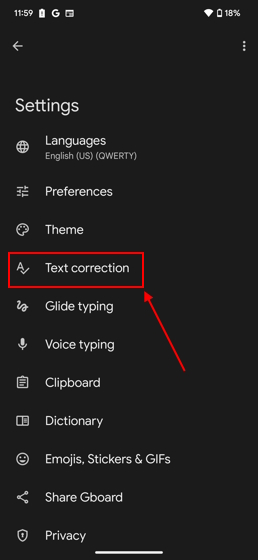
5. Localiza y pulse la opción "Corrección de texto".

turn off autocorrect on android

6. Por último, localiza el interruptor "Autocorrección" y desactívalo. Y así es como puedes desactivar la autocorrección en tu dispositivo Android.

turn off autocorrect on android

Diferencia entre autocorrección y texto predictivo

La función de autocorrección del teclado comprueba la ortografía de las palabras a medida que las escribes y sustituye automáticamente las palabras mal escritas utilizando el diccionario del teclado.

Por otro lado, la función de texto predictivo predice y muestra algunas palabras y frases que podrías escribir a continuación basándose en tus conversaciones anteriores, tu estilo de escritura preferido e incluso los sitios web que visitas.

Cómo desactivar el texto predictivo en tu iPhone

Aunque la función de texto predictivo te ayuda a escribir más rápido prediciendo tus próximas palabras o frases, a veces puede resultar molesta. Por eso, aquí te mostramos cómo puedes desactivar el texto predictivo en el iPhone:

1. En primer lugar, abre la aplicación Ajustes y toca la opción "General".

general-settings-iphone

2. Pulsa la opción "Teclado" de la lista de opciones.

Turn off predictive text on iPhone

3. Localiza el interruptor "Predictivo" y desactívalo.

Turn off predictive text on iPhone

Cómo desactivar la autocorrección en los teléfonos Samsung

Aunque ya hemos hablado de cómo desactivar la autocorrección en Android, debemos hablar de Samsung por separado. Es porque Samsung ha reemplazado la función de autocorrección con "Auto Reemplazar". A continuación te explicamos cómo puedes desactivar el auto-reemplazo en los smartphones Samsung:

1. En primer lugar, accede a la aplicación Ajustes de tu smartphone Samsung.

2. A continuación, accede a los ajustes de "Gestión general".

Turn off autocorrect on Samsung

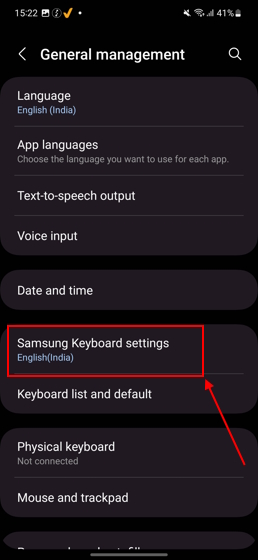
3. Ahora, pulsa sobre la opción "Configuración del teclado Samsung" en la siguiente pantalla.

Turn off autocorrect on Samsung

4. Por último, pulsa sobre "Sustitución automática" y desactiva el conmutador situado frente al idioma que prefieras.

Turn off autocorrect on Samsung

Así. Así es como se desactiva la función de texto "Auto-Reemplazar" en los Smartphones Samsung.

Preguntas frecuentes

¿Cómo eliminar palabras de las palabras predictivas?

No hay forma de editar o eliminar una palabra concreta del diccionario de texto predictivo del iPhone. La única forma es restablecer el propio diccionario. Sigue estos pasos para restablecer el diccionario del teclado: Ajustes -> General -> Transferir o Restablecer iPhone -> Restablecer -> Restablecer diccionario del teclado
https://elrincongeek.es/como-desactivar-autocorrector-iphone-android/?feed_id=3134&_unique_id=64424f1ed2705

jueves, 20 de abril de 2023

Cómo instalar Spotify en Ubuntu, Linux Mint y otras distribuciones

Cuando hablamos de música en streaming, Spotify suele ser lo primero que nos viene a la cabeza. Es uno de los mejores servicios de música de streaming y es compatible con múltiples plataformas, incluido Linux. Aunque instalar Spotify puede llevarte más de un par de clics dependiendo de la distro que estés ejecutando, puede que prefieras usar, por ejemplo, la variante Flatpak en lugar de Snap o DEB o viceversa. En ese caso, aquí tienes cómo instalar Spotify en Ubuntu, Linux Mint y la mayoría de las distribuciones Linux más populares.

Instalar Spotify en Ubuntu, Linux Mint y distribuciones basadas en Debian

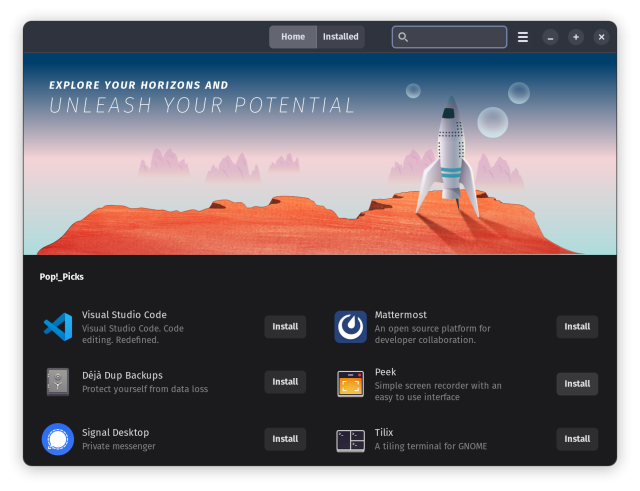
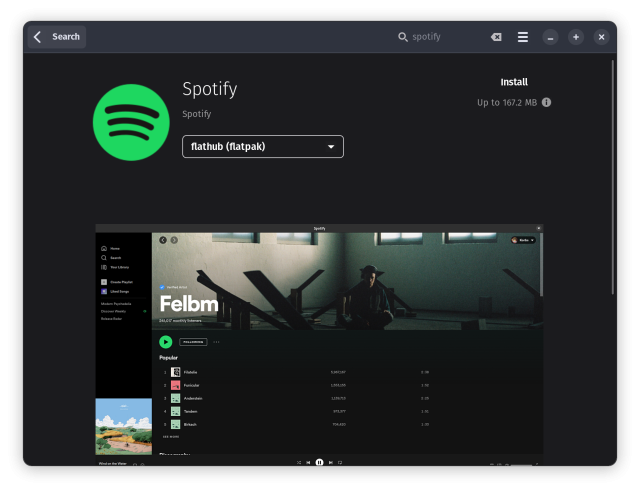
La mayoría de las distribuciones Linux basadas en Ubuntu y Debian vienen con tiendas de aplicaciones preinstaladas. Linux Mint, por ejemplo, alberga su propia tienda con una amplia selección de aplicaciones, y Spotify es una de ellas. Incluso Ubuntu 23.04 viene con una tienda Snap dedicada, lo que reduce el énfasis en Flatpaks. En ese caso, estos son los pasos a seguir: 1. Abre la tienda de aplicaciones. App Store 2. Busca la aplicación Spotify en la barra de búsqueda. 3. Por último, haz clic en el botón "Instalar". Puedes elegir la fuente de instalación deseada en la página de listado de aplicaciones. Spotify Install Además, Spotify es compatible oficialmente con las distribuciones Linux basadas en Ubuntu y Debian. A continuación te explicamos cómo instalar Spotify en distribuciones basadas en Debian utilizando la línea de comandos: 1. Utiliza el atajo de teclado "Ctrl + Alt + T" para iniciar el Terminal 2. Copia y pega los siguientes comandos uno a uno. Esto añade el repositorio de Spotify a tu distribución.
curl -sS https://download.spotify.com/debian/pubkey_7A3A762FAFD4A51F.gpg | sudo gpg --dearmor --yes -o /etc/apt/trusted.gpg.d/spotify.gpg
echo "deb http://repository.spotify.com stable non-free" | sudo tee /etc/apt/sources.list.d/spotify.list
3. Por último, utiliza el siguiente comando para instalar Spotify en tu sistema Linux.
sudo apt-get update && sudo apt-get install spotify-client
Si utilizas principalmente Flatpak, puedes instalar la aplicación de Spotify con una sola línea de comando, teniendo en cuenta que ya tienes Flatpak instalado.
sudo flatpak install Spotify
Si te gusta usar Snap, aquí te explicamos cómo instalar Spotify usando el mismo en tu escritorio Ubuntu.
sudo snap install spotify

Instalar Spotify en distribuciones basadas en Arch

Hay varias formas de instalar Spotify en distribuciones basadas en Arch: mediante Pacman, Flatpak o AUR y AUR builders. Veamos brevemente cada método: Para instalar Spotify con Pacman, utiliza el siguiente comando.
sudo pacman -Syu spotify-launcher
La instalación de Spotify a través de Flatpak es similar a la de cualquier distribución.
sudo flatpak install spotify
AUR (Arch User Repository), como su nombre indica, es un repositorio de aplicaciones mantenido por usuarios de Arch. Para instalar desde AUR, necesitas base-devel para compilar los paquetes tú mismo o usar los ayudantes de AUR, y también necesitas Git para poder instalar Spotify en Arch Linux. 1. Para instalar Git y base-devel, introduce los siguientes comandos uno a uno.
sudo pacman -S git
sudo pacman -S base-devel
2. Una vez instalado, utiliza el siguiente comando para extraer el repositorio AUR de Spotify.
git clone https://aur.archlinux.org/spotify.git
3. A continuación, ejecuta el comando cd para cambiar al directorio de Spotify.
cd spotify
4. Por último, introduce el siguiente comando para compilar el paquete de Spotify.
makepkg -si
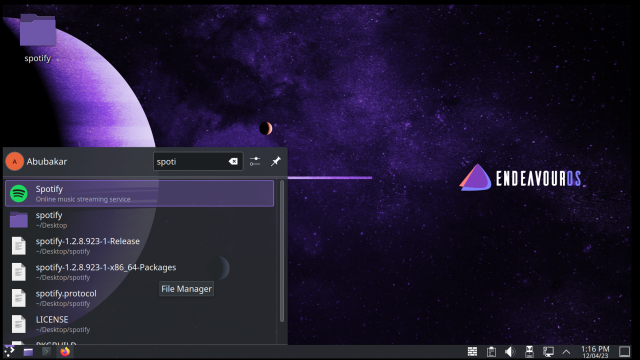
endeavour spotify 5. Ahora verás Spotify en el menú de aplicaciones. Spotify

Instalar Spotify en Fedora, CentOS o cualquier distribución basada en RPM

Hay dos formas de instalar Spotify en Fedora, OpenSUSE o cualquier distribución Linux basada en RPM. Puedes utilizar Flathub o DNF para instalar la aplicación de escritorio de Spotify en tu PC. Para instalar Spotify en Fedora mediante DNF, utiliza el siguiente comando.
sudo dnf install -y spotify
Para instalar Spotify en Fedora mediante Flathub, utiliza el siguiente comando.
sudo flatpak install spotify
https://elrincongeek.es/como-instalar-spotify-ubuntu-linux-mint-otras-distribuciones/?feed_id=3125&_unique_id=64410e544de59

domingo, 26 de marzo de 2023

Cómo instalar un SSD en tu consola PS5

¿Estás pensando en actualizar la unidad SSD interna de tu PS5? Si tu respuesta es afirmativa, has llegado al lugar adecuado.

En este artículo, te guiaremos sobre cómo abrir de forma segura tu PS5, acceder a su interior e instalar una unidad SSD. Pero antes de eso, veamos los requisitos y determinemos qué SSD es el adecuado para tu PlayStation 5.

Requisitos previos para actualizar el almacenamiento interno de PS5

1. Compra un SSD compatible con PS5

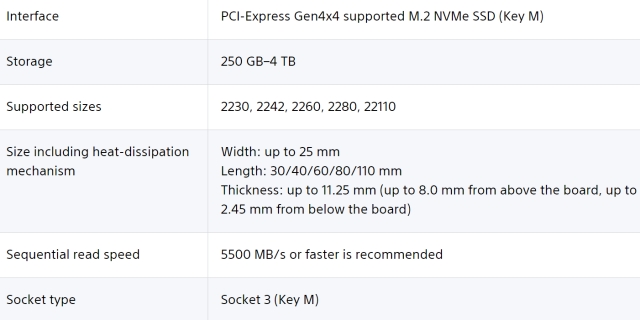
La mayoría de las unidades SSD M.2 PCIe Gen 4 disponibles en el mercado son compatibles con la PS5. Sony ha publicado los siguientes detalles en un artículo de soporte que enumera los requisitos de los SSD.

ps5 ssd support Cortesía de la imagen: Sony

En esta guía utilizamos el Western Digital Black SN770, que es un SSD Gen 4 M.2 asequible compatible con PS5, aunque está ligeramente por debajo de la velocidad recomendada.

[amazon box="B09QV692XY"]

2. Asegúrate de que tu PS5 está actualizada

La PlayStation no venía con soporte para expansión de almacenamiento de fábrica. Sony lanzó una actualización en septiembre de 2021 para permitir a los jugadores instalar un SSD interno M.2 en sus consolas PS5. Ahora, aunque haya pasado mucho tiempo desde el lanzamiento de la actualización, asegúrate de actualizar tu PS5 a la última actualización de firmware.

3. Disipador térmico y otras herramientas esenciales

Por último, la PS5 también requiere un disipador térmico en el SSD, que puede ajustarse cómodamente a los requisitos de tamaño que se indican a continuación. Recomendamos comprar una SSD adecuada que se ajuste a estos márgenes y que también incluya un disipador térmico. No obstante, si ya tienes un SSD, compra un disipador compatible con el tamaño de tu SSD e instálalo siguiendo el manual de instrucciones que se incluye con él.

ps5 heatsink ssd compatibility Cortesía de la imagen: Sony

Además, para realizar la actualización de la SSD, necesitarás un destornillador de cabeza Philips estándar (de estrella). Además, asegúrate de realizar este procedimiento sobre una superficie limpia, que no raye el cuerpo. También puedes colocar un paño o una almohadilla de escritorio sobre el área de trabajo.

Cómo instalar o actualizar un SSD en tu PS5

Con todos los preparativos básicos listos, ahora es el momento de apagar tu PS5 y desenchufarla. Asegúrate de que está conectada a tierra antes de iniciar este proceso y sigue los pasos que se indican a continuación.

1. En primer lugar, debes retirar el panel lateral de tu PS5. Para ello, coloca la consola en horizontal, de forma que el logotipo de PS quede hacia abajo. A continuación, colócate hacia la parte inferior de la consola. Después, agarra el borde junto al botón de encendido con la mano izquierda y la esquina diagonalmente opuesta con la mano derecha.

2. A continuación, levanta con cuidado la tapa con la mano derecha y tira de ella hacia la dirección del disco blu-ray (o hacia usted). Ahora debería empezar a deslizarse. Coloca la tapa en un lugar seguro hasta que necesites volver a colocarla.

ps5 cover removal

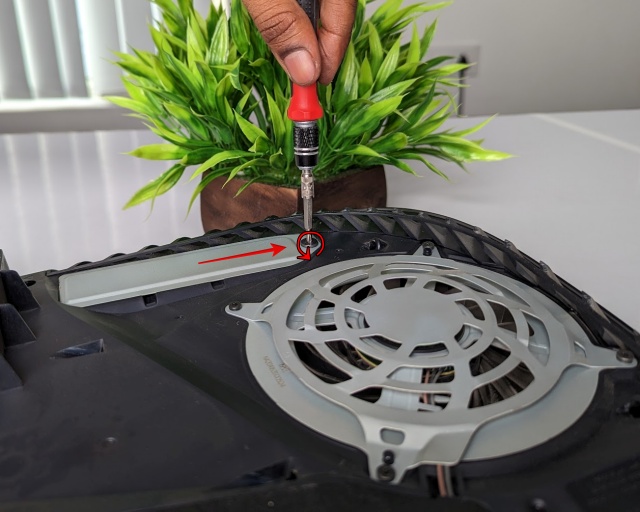
3. A continuación, localiza la ranura de expansión SSD en tu PS5, situada junto al ventilador de refrigeración y cubierta por una placa metálica. Retira la cubierta con un destornillador de estrella, como se muestra a continuación. A continuación, la cubierta de la ranura SSD se desprenderá. Guarda el tornillo y la tapa de la SSD en un lugar seguro.

ps5 ssd expansion slot removal

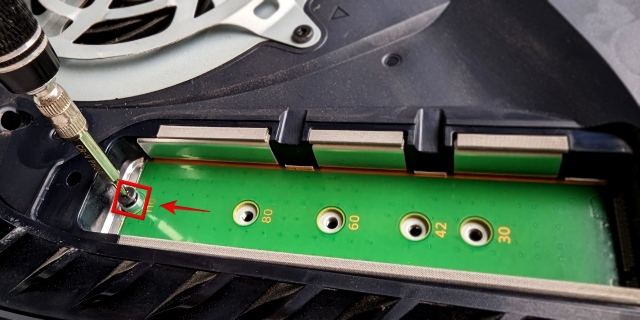
4. Si retiras la tapa, verás la ranura M.2 SSD con marcas para los distintos tamaños. Aquí, tienes que quitar el tornillo del agujero marcado 110 en el extremo de la ranura. También tienes que quitar el "espaciador" en forma de anillo que hay debajo de ese tornillo. Vamos a mover el espaciador y el tornillo a la ubicación correcta en función de la longitud de su SSD. En cuanto a lo que hace el espaciador, se asegura de que el SSD que instale en su PS5 se coloca perfectamente.

ps5 m.2 ssd screw removal

5. Ahora, coloca/sostén tu SSD en la cavidad y analiza el puerto M.2 en función del tamaño de tu SSD. A continuación, coloca el espaciador (retirado en el paso anterior) en el orificio correcto. Por ejemplo, la WD SN770 es un SSD M.2 2280, por lo que hemos colocado el espaciador en el orificio con la marca "80".

placing ps5 m.2 ssd spacer in desired location

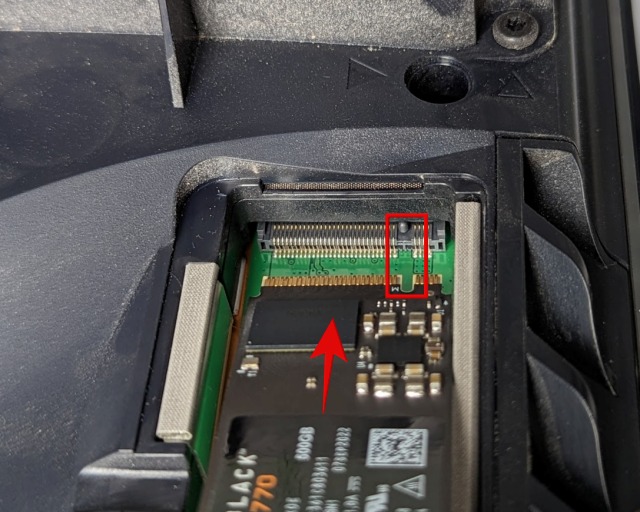
6. Ahora, alinea el SSD contra el puerto M.2 en un ángulo de unos 45 grados y confirme que las muescas del puerto M.2 de su PS5 y la SSD están alineadas. A continuación, instala la unidad SSD en la ranura de la PS5.

How to Install an SSD In Your PS5 Console

7. Cuando esté completamente insertado, coloca un dedo en la parte trasera del SSD, de modo que quede plano sobre el orificio y el espaciador que colocamos previamente en el orificio. A continuación, atornilla el SSD utilizando el tornillo que retiramos en el tercer paso.

How to Install an SSD In Your PS5 Console

8. Si has comprado un disipador para su SSD, es el momento de instalarlo. Asegúrate de que se asienta perfectamente con la tapa del SSD colocada. Consulte la sección de compatibilidad al principio si no está seguro de que el disipador sea lo suficientemente fino. También puedes colocar el disipador en la unidad SSD antes de instalarla en tu PlayStation 5.

Nota: Es obligatorio que la cubierta del SSD también esté colocada. No puedes utilizar una unidad SSD con un disipador térmico más grande, ya que no es compatible. Si no colocas la tapa del SSD, el diseño del flujo de aire se verá afectado y la unidad podría sobrecalentarse.

ps5-heatsink

9. A continuación, coloca la tapa de la ranura de expansión sobre la unidad SSD para PS5 recién instalada y atorníllala en su sitio con un destornillador.

How to Install an SSD In Your PS5 Console

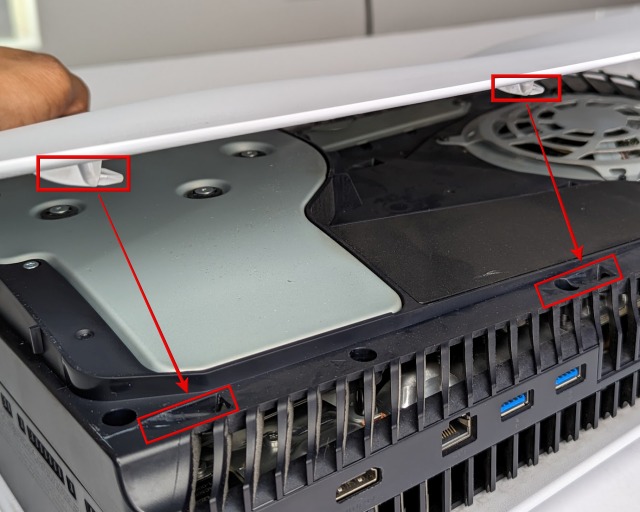
10. Después de eso, es necesario volver a colocar el panel lateral PS5 alineándolo con los ganchos de abajo, como se destaca a continuación. Deslízalo hacia la derecha para que los ganchos entren en su sitio. Oirás un clic que indica que el panel está bien sujeto.

How to Install an SSD In Your PS5 Console

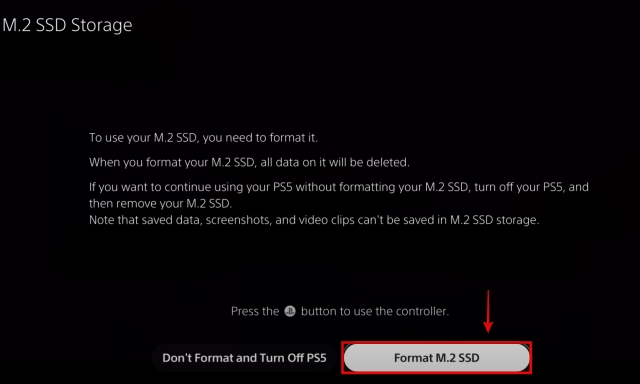
11. Ya está. La instalación de su PS5 SSD ha finalizado. Has actualizado con éxito el almacenamiento, pero aún te queda algo por hacer. Por último, conecta el cable de alimentación y el cable HDMI a la consola y enciende tu PS5 a través del botón de encendido situado en la parte frontal. Entonces, verás la pantalla de abajo, lo que significa que el SSD ha sido detectado por tu PS5. Aquí, selecciona la opción "Formatear SSD M.2" después de encender el controlador, y poco después, la PS5 mostrará la velocidad de lectura de tu SSD.

How to Install an SSD In Your PS5 Console

[amazon box="B09Q2MW21F"]

Disfruta de almacenamiento mejorado en tu PS5

Actualizar el almacenamiento de tu PS5 no era tan difícil, ¿verdad? Después de seguir las instrucciones anteriores, habrás instalado un nuevo SSD interno en tu PS5. Ahora podrás almacenar fácilmente más juegos de PlayStation 5 en tu consola. Para terminar, si tienes alguna duda, háznosla saber en los comentarios y te ayudaremos.

Preguntas frecuentes

¿Cómo instalo o traslado mis juegos entre la SSD M.2 mejorada y la SSD nativa de PS5?

En la PS5, ve a "Ajustes -> Almacenamiento -> Ubicación de la instalación" para configurar la instalación de juegos en tu nueva unidad y en la SSD integrada de 825 GB de forma selectiva, según tus necesidades. Para mover juegos del almacenamiento interno a la SSD, navega hasta el juego y pulsa el botón "Opciones". A continuación, selecciona la opción "Mover juegos y aplicaciones". Puedes transferir juegos fácilmente entre tu almacenamiento SSD M.2 y el SSD de 825GB.

¿Actualizar el almacenamiento de mi PS5 con una SSD M.2 anulará la garantía?

No, actualizar el almacenamiento de tu PS5 con un nuevo M2. SSD no afectará a la garantía de la consola. Siempre y cuando no se haya causado ningún daño físico a tu PS5 al instalar el SSD M.2, se respetará la garantía.

¿Tengo que quitar el SSD M.2 antes de enviar mi PS5 a la garantía?

Sí. Sony te pide que retires la unidad SSD M.2 interna antes de enviar la consola PlayStation 5 para reclamaciones de garantía y reparaciones.

¿Un SSD hace más rápida a la PS5?

No. El almacenamiento nativo de la consola PS5 puede ser más rápido que la unidad SSD que instales, dependiendo de la unidad de almacenamiento que compres. Sin embargo, la diferencia entre los tiempos de carga de los juegos no es muy notable.

¿Es suficiente un SSD de 1 TB para PS5?

Depende del número de juegos que quieras almacenar. Gran Turismo 7, un juego de carreras lanzado recientemente, puede ocupar unos 183 GB de espacio de almacenamiento en PlayStation 5.

¿Cuántos SSD se pueden conectar a PS5?

Puedes instalar en tu PlayStation 5 una unidad SSD adicional, independiente del almacenamiento nativo de 825 GB de la consola. Además, puedes conectar una unidad SSD externa para almacenar títulos que no sean de la PlayStation 5.

¿Por qué es tan pequeño el SSD de PS5?

Para satisfacer las demandas de costes y almacenar el sistema operativo, el almacenamiento SSD interno de la PS5 es algo limitado para muchos usuarios. Por suerte, puedes actualizar el SSD de la PS5 fácilmente.
https://elrincongeek.es/como-instalar-ssd-consola-ps5/?feed_id=3080&_unique_id=64207265a50b8

jueves, 23 de marzo de 2023

Cómo instalar y utilizar ChatGPT desde la Terminal de Linux

ChatGPT es un modelo de lenguaje avanzado desarrollado por OpenAI, basado en la arquitectura GPT-4. Es capaz de generar respuestas coherentes y de alta calidad a partir de texto en lenguaje natural. En este artículo, te guiaremos en el proceso de instalación y uso de ChatGPT desde la terminal de Linux.

Requisitos previos

Python 3.6 o superior: Asegúrate de tener instalado Python en tu sistema. Puedes verificar la versión de Python ejecutando el siguiente comando en la terminal:
python --version
Una cuenta en OpenAI y una clave de API: Para utilizar ChatGPT, necesitarás una cuenta en OpenAI y una clave de API. Regístrate en https://beta.openai.com/signup/ y sigue las instrucciones para obtener tu clave de API.

Instalación de ChatGPT

Paso 1: Crear un entorno virtual (opcional, pero recomendado) Instala virtualenv si aún no lo tienes:
pip install virtualenv
Crea un nuevo entorno virtual:
virtualenv chatgpt-env
Activa el entorno virtual:
source chatgpt-env/bin/activate
Paso 2: Instalar las bibliotecas necesarias Instala openai:
pip install openai
Instala requests:
pip install requests
Uso de ChatGPT desde la Terminal de Linux Crea un archivo llamado chatgpt.py en tu directorio de trabajo y ábrelo con tu editor de texto favorito. Importa las bibliotecas necesarias al comienzo del archivo:
import openai import os import requests
Configura la clave de API de OpenAI:
openai.api_key = os.getenv("OPENAI_API_KEY")
Asegúrate de exportar la clave de API en tu terminal antes de ejecutar el script:
export OPENAI_API_KEY="tu_clave_de_api_aquí"
Crea una función para realizar una solicitud de ChatGPT:
def chat_gpt(prompt): response = openai.Completion.create( engine="text-davinci-002", prompt=prompt, max_tokens=150, n=1, stop=None, temperature=0.7, ) return response.choices[0].text.strip()
Crea un bucle para interactuar con ChatGPT desde la terminal:
if __name__ == "__main__": print("ChatGPT está listo para conversar. Escribe 'salir' para terminar.") while True: user_input = input("Tú: ") if user_input.lower() == "salir": break response = chat_gpt(user_input) print("ChatGPT: " + response)
Ejecuta el script desde la terminal: python chatgpt.py Ahora podrás interactuar con ChatGPT desde la terminal de Linux. Escribe tus preguntas o frases y presiona "Enter" para recibir una respuesta de ChatGPT. Para finalizar la conversación, simplemente escribe "salir" y presiona "Enter".
En este artículo, te hemos guiado en el proceso de instalación y uso de ChatGPT desde la terminal de Linux. Al seguir estos pasos, podrás interactuar fácilmente con el modelo de lenguaje GPT-4 y aprovechar sus capacidades para generar respuestas coherentes y de alta calidad en lenguaje natural. No dudes en experimentar con diferentes configuraciones y ajustes en el script para adaptar ChatGPT a tus necesidades específicas.
https://elrincongeek.es/como-instalar-y-utilizar-chatgpt-desde-la-terminal-de-linux/?feed_id=3071&_unique_id=641c1a16485d4

lunes, 20 de marzo de 2023

Cómo crear un acceso directo a la impresora en Windows 11

Este artículo te mostrará cómo crear un acceso directo a la impresora en Windows 11. Aunque no puedes añadirlo a la barra de herramientas como en Windows 10, te mostraremos otra forma de conseguir un resultado muy similar.

¿Cómo puedo crear un acceso directo para mi impresora en Windows 11?

Puedes colocar un acceso directo a la impresora en cualquier lugar de un ordenador con Windows 11. Al seleccionar el acceso directo se abrirá la cola de impresión y podrás controlar cualquier trabajo de impresión en ejecución. Aquí tienes dos métodos que puedes utilizar.

Para crear un acceso directo a una impresora, debes añadir la impresora a Windows 11 instalando los controladores. Si no dispones de una impresora hardware, puedes crear un acceso directo para cualquier impresora virtual como Microsoft Print to PDF.

Cómo crear un acceso directo desde el Panel de control

Windows 11 (y Windows 10) ha consolidado las impresoras en Configuración. Pero todavía puede acceder a los antiguos applets de impresora desde el Panel de control y abrir Preferencias de impresora o Configuración de impresora para la impresora elegida.

  1. Ir a Inicio.
  2. Busca Panel de control y selecciona el primer resultado.
  3. Selecciona Hardware y Sonido.
  4. Selecciona Dispositivos e impresoras.
  5. Ve a la lista de dispositivos en Impresoras y seleccione la impresora para la que desea crear el acceso directo en el escritorio.
  6. Haz clic con el botón derecho en el icono de la impresora y selecciona Crear acceso directo.
  7. Windows muestra un aviso y ofrece crear el acceso directo de la impresora en el escritorio. Selecciona .
  8. El acceso directo es ahora visible en el escritorio de Windows.

Cómo crear un acceso directo desde el escritorio

Los pasos anteriores son sencillos. Pero como ejercicio, puedes crear un acceso directo a la impresora desde el propio escritorio. Primero, sigue los pasos anteriores para anotar el nombre exacto de la impresora que quieres utilizar. A continuación, sigue los siguientes pasos.

  1. Haz clic con el botón derecho del ratón en cualquier zona vacía del escritorio.
  2. Selecciona Nuevo > Acceso directo.
  3. En el asistente Crear acceso directo, introduce la siguiente ruta para la ubicación de la impresora (sustituye el "Nombre de la impresora" por el nombre real de su impresora):

rundll32.exe printui.dll,PrintUIEntry /o /n "Nombre de la impresora"

  1. Selecciona Siguiente.
  2. Asigna un nombre al acceso directo y selecciona Finalizar para colocar el acceso directo de la impresora en el escritorio.

Puedes cambiar el icono del acceso directo. Haz clic con el botón derecho en el icono > Propiedades > Cambiar icono. El archivo DLL de impresora predeterminado no tendrá iconos propios, por lo que Windows te sugerirá que selecciones uno de la carpeta de iconos SHELL32.dll.

¿Cómo puedo obtener el icono de la impresora en mi barra de herramientas en Windows 11?

La barra de tareas de Windows 11 no es tan personalizable como la de Windows 10 y, hasta ahora, no se puede anclar el icono de la impresora a la barra de tareas en Windows 11.

Puedes anclar a la barra de tareas cualquier aplicación abierta, archivo, carpeta, sitio web e incluso una unidad. Pero anclar el icono de un dispositivo o una impresora sigue sin ser posible.

Como ya hemos dicho, lo mejor que puedes hacer es crear accesos directos en el escritorio para tus impresoras. A continuación, colócalos todos en una carpeta y fíjala a la barra de tareas como carpeta de acceso rápido.

FAQ

¿Dónde encuentro mis impresoras en Windows 11?

Para encontrar una impresora en tu red en Windows 11vaya a Configuración > Bluetooth y dispositivos > Impresoras y escáneres. Desde aquí, selecciona Agregar dispositivo o Agregar manualmente para configurar una impresora compartida.

¿Cómo configuro mi impresora predeterminada en Windows 11?

Para establecer una impresora predeterminada en Windows 11, vaya a Configuración > Bluetooth y dispositivos > Impresoras y escáneres, elija una impresora y seleccione Establecer como predeterminada. También puede configurar una impresora predeterminada en el Panel de control.

¿Cómo solucionar errores de impresora en Windows 11?

Si tu impresora no funciona puede deberse a problemas con la conexión Bluetooth o USB, controladores obsoletos, atascos de papel o problemas con la tinta y el tóner. Ve a Configuración > Solucionar problemas > Otros solucionadores de problemas > junto a Impresora, selecciona Ejecutar para ejecutar el solucionador de problemas de la impresora.

¿Por qué no funciona mi impresora tras la actualización a Windows 11?

Si has actualizado recientemente a Windows 11, es posible que aún tengas que descargar la última actualización de Windows de para asegurarte de que es compatible con todos tus dispositivos. También es posible que tenga que actualizar o instalar los controladores de la impresora.
https://elrincongeek.es/como-crear-acceso-directo-impresora-windows-11/?feed_id=3062&_unique_id=641892e903539

lunes, 23 de enero de 2023

Mejores Auriculares con Cancelación de Ruido de 2023

Muchos auriculares vienen con cancelación activa de ruido, pero con los modos de transparencia, ANC híbrido y otros términos complejos, comprar un par puede ser difícil, sobre todo cuando parece que puedes gastarte menos de 50€ o más de 500€. Nuestra tabla y guía de compra te ayudarán a elegir los adecuados. Hay auriculares de todas las formas, tamaños y tipos, y aunque la cancelación de ruido solía ser poco frecuente, ahora está muy extendida y hay muchas opciones. Aunque muchos tienen un precio elevado, también hay opciones más baratas. Bose y Sony son conocidas por su tecnología, pero existen varias alternativas. Más allá de la lista encontrarás nuestros consejos sobre auriculares con cancelación de ruido.

Los mejores auriculares con cancelación de ruido de 2023

1. Sony WH-1000XM5 - Los mejores en general

[amazon fields="B09Y2MYL5C" value="thumb" image_size="large" image="1"] [joomdev-wpc-pros-cons disable_title="yes" wpc_style="wppc-view1" title_tag="H3" title="Title Here" pros_title="Pros" cons_title="Contras" button_text="Get it now" disable_button="yes" button_link="" button_link_target="_SELF" button_rel_attr="dofollow" verdict_text=""][joomdev-wpc-pros]
  • Calidad de audio fenomenal
  • Gran cancelación del ruido
  • Inteligencia seria
[/joomdev-wpc-pros][joomdev-wpc-cons]
  • Ya no se pliegan
  • Caros
[/joomdev-wpc-cons][/joomdev-wpc-pros-cons] Sony sigue siendo la marca a batir en lo que se refiere a auriculares premium y los WH-1000XM5 conservan la corona tras los excelentes XM4. La cancelación activa del ruido, líder en su clase, vuelve a ser una de las características más destacadas, con funciones como Adaptive Sound Control y un montón de ajustes disponibles en la aplicación Sony Headphones. Pero hay mucho más de lo que disfrutar, como una calidad de sonido increíble a pesar de que esta vez las unidades son más pequeñas y un montón de funciones inteligentes. El nuevo diseño puede no gustar a todo el mundo y tiene ventajas como el ajuste suave de la diadema, pero ya no es plegable. La otra cosa a tener en cuenta es el nuevo precio más alto, cuando los modelos anteriores, incluyendo el WH-1000XM4 están disponibles por casi la mitad del precio. [amazon box="B09Y2MYL5C"]

2. Sony WF-1000XM4 - Los mejores auriculares inalámbricos

[amazon fields="B094C4VDJZ" value="thumb" image_size="large" image="1"] [joomdev-wpc-pros-cons disable_title="yes" wpc_style="wppc-view1" title_tag="H3" title="Title Here" pros_title="Pros" cons_title="Contras" button_text="Get it now" disable_button="yes" button_link="" button_link_target="_SELF" button_rel_attr="dofollow" verdict_text=""][joomdev-wpc-pros]
  • Clase dirigente ANC
  • Sonido increíble
  • Funciones inteligentes
[/joomdev-wpc-pros][joomdev-wpc-cons]
  • Más caros que otros
  • Abultan mucho
[/joomdev-wpc-cons][/joomdev-wpc-pros-cons] Si quieres unos auriculares con cancelación de ruido, Sony ha dado en el clavo, siempre que puedas permitírtelos y no te importe que sean un poco más grandes que algunos de sus rivales. Por lo demás, no hay nada que objetar, con el mejor ANC que hemos probado en cualquier par de auriculares hasta la fecha, junto con la calidad de sonido de primera categoría que cabe esperar de un producto estrella de Sony. La batería es muy duradera y los auriculares incorporan las mismas funciones inteligentes que el modelo de botón, como el control de sonido adaptativo y Speak to Chat. [amazon box="B094C4VDJZ"]

3. Bose QuietComfort Earbuds II - Mejor rendimiento ANC bruto

[amazon fields="B08C4KWM9T" value="thumb" image_size="large" image="1"] [joomdev-wpc-pros-cons disable_title="yes" wpc_style="wppc-view1" title_tag="H3" title="Title Here" pros_title="Pros" cons_title="Contras" button_text="Get it now" disable_button="yes" button_link="" button_link_target="_SELF" button_rel_attr="dofollow" verdict_text=""][joomdev-wpc-pros]
  • Excelente calidad de sonido
  • Sorprendente cancelación del ruido
  • Modo "Aware" inteligente
  • Ajuste seguro
[/joomdev-wpc-pros][joomdev-wpc-cons]
  • Sin soporte de audio Hi-Res
  • No Bluetooth Multipoint
  • Sin carga inalámbrica
[/joomdev-wpc-cons][/joomdev-wpc-pros-cons] Bose ha dado un paso adelante con los auriculares QC Earbuds 2, con un diseño más compacto y moderno que sigue teniendo puntas de ala para mayor seguridad, excelentes controles táctiles y un mejor diseño de la carcasa. El ya excelente ANC es aún mejor con un rendimiento puro increíble, así como un modo consciente inteligente. Combinado con una calidad de sonido de primera, tienes un par de auriculares inalámbricos muy decentes. Como antes, Sony es la piedra en el zapato de Bose aquí con -si te molesta- mejor duración de la batería, una mejor gama de funciones inteligentes y Hi-Res Audio. [amazon box="B08C4KWM9T"]

4. Razer Opus - Los mejores con certificación THX

[amazon fields="B08GR9YLQX" value="thumb" image_size="large" image="1"] [joomdev-wpc-pros-cons disable_title="yes" wpc_style="wppc-view1" title_tag="H3" title="Title Here" pros_title="Pros" cons_title="Contras" button_text="Get it now" disable_button="yes" button_link="" button_link_target="_SELF" button_rel_attr="dofollow" verdict_text=""][joomdev-wpc-pros]
  • Impresionante ANC
  • Tecnología de pausa automática
  • Audio equilibrado
[/joomdev-wpc-pros][joomdev-wpc-cons]
  • Sólo un modo ANC principal
[/joomdev-wpc-cons][/joomdev-wpc-pros-cons] Los Opus representa una nueva dirección para Razer, una empresa centrada exclusivamente en periféricos para juegos hasta este momento, y la compañía lo ha hecho muy bien. Mientras que algunos auriculares ANC de nuestra tabla tienen un precio caro, los Razer Opus ofrecen una impresionante tecnología de cancelación de ruido a un precio asequible, aunque simplemente activada o desactivada. Combine esto con el elegante acabado monocromático, con detalles plateados, y funciones prácticas como la tecnología de pausa automática y la certificación THX, y tendrá un par de auriculares fenomenales para música, TV, cine y mucho más. También son súper cómodos. [amazon box="B08GR9YLQX"]

5. Bose QuietComfort 45 - Los más cómodos

[amazon fields="B098FKXT8L" value="thumb" image_size="large" image="1"] [joomdev-wpc-pros-cons disable_title="yes" wpc_style="wppc-view1" title_tag="H3" title="Title Here" pros_title="Pros" cons_title="Contras" button_text="Get it now" disable_button="yes" button_link="" button_link_target="_SELF" button_rel_attr="dofollow" verdict_text=""][joomdev-wpc-pros]
  • Súper cómodo
  • Gran rendimiento ANC
  • Duración de la batería decente
[/joomdev-wpc-pros][joomdev-wpc-cons]
  • Sin ajuste ANC
  • Carece de funciones inteligentes
  • Construcción plasticosa
[/joomdev-wpc-cons][/joomdev-wpc-pros-cons] Teniendo en cuenta la espera de cinco años para estos auriculares, una sorprendente cantidad de cosas aquí siguen siendo las mismas. Aún así, los fans de Bose estarán encantados de ver que el diseño icónico sigue siendo el mismo y que estos siguen siendo uno de los pares de auriculares más cómodos que jamás se llevarán. Suenan bien y el rendimiento ANC es sólido. Sin embargo, solo se puede cambiar entre los modos Quiet y Aware sin más ajustes y carecen de funciones inteligentes como la detección de desgaste. Esto hace que el precio sea un poco difícil de justificar si no eres un fan acérrimo de Bose, aunque podrías considerar el antiguo QC35 II como una opción más barata. [amazon box="B098FKXT8L"]

6. Apple AirPods Pro 2 - Los mejores para iPhone

[amazon fields="B0BDK9X2ZC" value="thumb" image_size="large" image="1"] [joomdev-wpc-pros-cons disable_title="yes" wpc_style="wppc-view1" title_tag="H3" title="Title Here" pros_title="Pros" cons_title="Contras" button_text="Get it now" disable_button="yes" button_link="" button_link_target="_SELF" button_rel_attr="dofollow" verdict_text=""][joomdev-wpc-pros]
  • Cómodo y compacto
  • Modo de transparencia líder del sector
  • Impresionante rendimiento ANC
  • Funcionalidad "Buscar mi" mejorada
[/joomdev-wpc-pros][joomdev-wpc-cons]
  • Muchas funciones inteligentes son exclusivas de los dispositivos Apple
  • No admite audio sin pérdidas
  • Sólo IPX4
[/joomdev-wpc-cons][/joomdev-wpc-pros-cons] Los AirPods Pro 2 representan la cúspide del verdadero rendimiento de los auriculares inalámbricos para los usuarios de iPhone, no sólo con un impresionante rendimiento de audio con ANC mejorado y capacidades de modo de transparencia, sino también con una serie de características inteligentes que empujan a los AirPods Pro 2 por encima de otras opciones de terceros. La cosa no está tan clara si eres usuario de Android, ya que pierdes muchas de las funciones inteligentes que hacen de los AirPods Pro 2 lo que son, pero si tienes un iPhone, iPad, Apple TV o Mac, los AirPods Pro son ideales para la gama alta. Aunque los auriculares de Apple siguen siendo resistentes a salpicaduras, hay algo que se echa en falta: un códec sin pérdidas. [amazon box="B0BDK9X2ZC"]

7. NuraLoop - Mejor sonido personalizado

[amazon fields="B08881P7NW" value="thumb" image_size="large" image="1"] [joomdev-wpc-pros-cons disable_title="yes" wpc_style="wppc-view1" title_tag="H3" title="Title Here" pros_title="Pros" cons_title="Contras" button_text="Get it now" disable_button="yes" button_link="" button_link_target="_SELF" button_rel_attr="dofollow" verdict_text=""][joomdev-wpc-pros]
  • Excelente sonido personalizado
  • Excelente ANC
  • Gran valor
[/joomdev-wpc-pros][joomdev-wpc-cons]
  • Auriculares y adaptador patentados
  • Sin asistente digital
  • Maletín voluminoso
[/joomdev-wpc-cons][/joomdev-wpc-pros-cons] NuraLoop consigue condensar la sintonización personalizada de audio del primer producto de la empresa y ofrecer una alternativa intraauricular difícil de superar en términos de calidad de sonido. También son muy cómodos, tienen una cancelación de ruido decente y una batería de larga duración. Mejor aún, rebajan el precio de los AirPods Pro de Apple a la vez que ofrecen una mejor experiencia de audio en general. Solo hay que tener en cuenta que no son compatibles con el asistente virtual y que dependen de algunos componentes patentados cuyo reemplazo puede costar un poco más. Si prefieres unos auriculares realmente inalámbricos, puedes optar por los NuraTrue. [amazon box="B08881P7NW"]

8. Anker Soundcore Life A2 NC - Los mejores auriculares económicos

[amazon fields="B08KDX5H5Z" value="thumb" image_size="large" image="1"] [joomdev-wpc-pros-cons disable_title="yes" wpc_style="wppc-view1" title_tag="H3" title="Title Here" pros_title="Pros" cons_title="Contras" button_text="Get it now" disable_button="yes" button_link="" button_link_target="_SELF" button_rel_attr="dofollow" verdict_text=""][joomdev-wpc-pros]
  • Cancelación activa del ruido híbrida
  • Graves potentes
  • Gran duración de la batería
[/joomdev-wpc-pros][joomdev-wpc-cons]
  • Sin tecnología de pausa automática
  • La caja parece un poco barata
  • Sin conmutación automática de perfiles ANC
[/joomdev-wpc-cons][/joomdev-wpc-pros-cons] Si no tienes mucho dinero para comprar unos auriculares con cancelación de ruido, no busques más: Anker te ofrece estos auriculares. Ya están disponibles por mucho menos de su PVP. Hybrid ANC hace un gran trabajo para mantener el ruido fuera, con tres modos diferentes disponibles, así como una opción de transparencia, también. Mucho más de lo que cabría esperar de un par tan barato, y también ofrecen un gran rendimiento de graves y batería. Sin embargo, el precio hace que te pierdas algunas funciones, como la pausa automática, y la calidad de fabricación es, lógicamente, básica. [amazon box="B08KDX5H5Z"]

9. Apple AirPods Max - Lujo para los usuarios de iPhone

[amazon fields="B08Q2Z9T34" value="thumb" image_size="large" image="1"] [joomdev-wpc-pros-cons disable_title="yes" wpc_style="wppc-view1" title_tag="H3" title="Title Here" pros_title="Pros" cons_title="Contras" button_text="Get it now" disable_button="yes" button_link="" button_link_target="_SELF" button_rel_attr="dofollow" verdict_text=""][joomdev-wpc-pros]
  • Calidad de sonido increíble
  • Construcción premium
  • Gran ANC
  • Una inteligencia impresionante
[/joomdev-wpc-pros][joomdev-wpc-cons]
  • Compatibilidad limitada con Android
  • Sin botón de encendido
  • Una Smart Case mal diseñada
  • Sin soporte Lossless
[/joomdev-wpc-cons][/joomdev-wpc-pros-cons] Son caros, pero los AirPods Max son una gran opción para aquellos que quieran unos auriculares over-ear de lujo - aunque probablemente querrás buscar en otra parte si tienes un teléfono Android. Apple ofrece aquí una calidad de sonido asombrosa junto con una calidad de construcción impresionante y una cancelación de ruido brillante. También incluyen varias funciones inteligentes que los convierten en unos auriculares fantásticos. Es raro que no tenga botón de encendido, pero los primeros problemas de duración de la batería se han solucionado. Es posible que desee obtener un caso de terceros para evitar la ridícula Smart Case de Apple. [amazon box="B08Q2Z9T34"]

10. Sennheiser HD450BT: la mejor relación calidad-precio en auriculares de botón

[amazon fields="B083T4XJDY" value="thumb" image_size="large" image="1"] [joomdev-wpc-pros-cons disable_title="yes" wpc_style="wppc-view1" title_tag="H3" title="Title Here" pros_title="Pros" cons_title="Contras" button_text="Get it now" disable_button="yes" button_link="" button_link_target="_SELF" button_rel_attr="dofollow" verdict_text=""][joomdev-wpc-pros]
  • Diseño cómodo
  • Gran gama de audio
  • Buena ANC
[/joomdev-wpc-pros][joomdev-wpc-cons]
  • Construcción de plástico
  • El micrófono se silencia si se usa al revés
[/joomdev-wpc-cons][/joomdev-wpc-pros-cons] Los Sennheiser HD 450BT ofrecen un sonido rico. La aplicación que los acompaña te permite ecualizar los graves y los agudos para que consigas el sonido perfecto, tanto si prefieres tonos graves intensos como medios y agudos claros para voces y podcasts. Puede que técnicamente no sean económicos, pero son uno de los pares de auriculares con cancelación de ruido más baratos que hemos probado y cuestan la mitad que muchos de sus rivales. El ANC también es bastante decente. La diadema y las almohadillas no se abrochan a la cabeza, por lo que el ajuste es cómodo, lo que resulta útil si quieres llevarlos durante varias horas seguidas. Esta combinación de características los convierte en una opción especialmente adecuada para estudiantes. [amazon box="B083T4XJDY"] [ap_divider color="#CCCCCC" style="solid" thickness="1px" width="100%" mar_top="20px" mar_bot="20px"]

Cómo elegir auriculares con cancelación de ruido

No hay que confundir la cancelación de ruido con el aislamiento acústico. Este último es simplemente la forma en que al ponerse unos auriculares -no importa el tipo- se crea una barrera física y se bloquean algunos de los sonidos que te rodean. Utilizar tapones para dormir es un ejemplo de aislamiento del ruido. Puede que lo veas descrito como "cancelación pasiva del ruido" en los auriculares. En cambio, los auriculares con cancelación de ruido hacen algo más que algo físico. Reproducen digitalmente en tus oídos un sonido distinto al de la música o el audiolibro que estás escuchando, para anular el sonido que te rodea. Esto se denomina "cancelación activa del ruido" (a menudo abreviada como ANC) y es lo que hay que tener en cuenta a la hora de comprar unos auriculares con cancelación de ruido adecuados. Los auriculares escuchan el mundo que te rodea con micrófonos y reproducen una forma de onda invertida de lo que oyen. Así, si el sonido ambiente es un número, por ejemplo 5, los auriculares reproducen -5 igual a 0. Todo esto se hace y se procesa en tiempo real para que consigas el efecto de no oír lo que te rodea. En la práctica, nunca se llega a 0 y algunos auriculares ofrecen mejor cancelación de ruido que otros. En cualquier caso, facilita mucho la escucha de audio o voz, ya que no tienes que subir el volumen para contrarrestar el sonido que te rodea. Hoy en día, muchos auriculares con cancelación de ruido son más avanzados que la simple activación o desactivación de esta función. Algunos te permiten controlar el nivel de cancelación de ruido para que puedas ajustarlo en función de dónde te encuentres. Esto ayuda a ahorrar batería en lugares menos exigentes, como una oficina. Algunos también tienen modos que le ayudan a oír los avisos para que no se pierda algo importante, como una llamada a la puerta de embarque en el aeropuerto o mantener una conversación con alguien sin quitarse los auriculares. Esta función recibe muchos nombres, como modo "consciente" o "social".   https://elrincongeek.es/mejores-auriculares-cancelacion-ruido-2023/?feed_id=2873&_unique_id=63ce770c10172

lunes, 2 de enero de 2023

Review Samsung 990 Pro

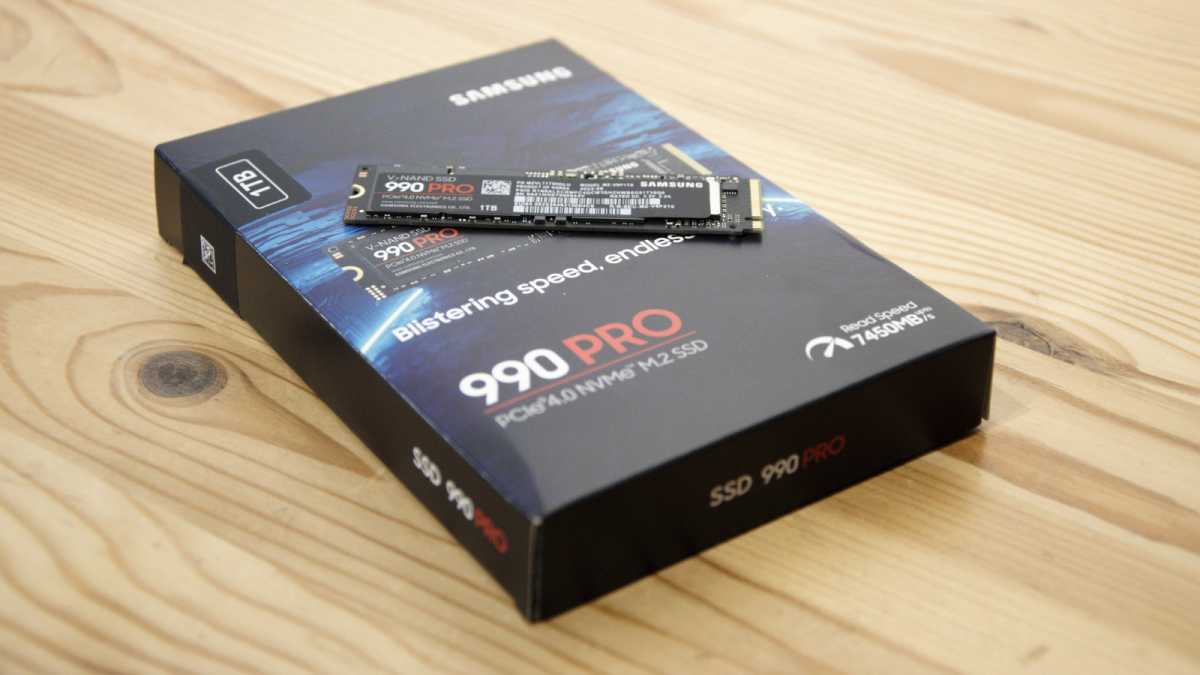
Samsung fue uno de los primeros fabricantes de SSD en ofrecer un producto para PCIe 4.0 NVMe con el excelente 980 Pro. Se trataba de un diseño que se situaba muy por encima de muchas de las primeras ofertas alternativas, y hoy en día sigue considerándose una opción sólida para jugadores y usuarios de estaciones de trabajo. El inconveniente de adelantarse a cualquier nueva tecnología es que tus competidores aprenden de tus esfuerzos y utilizan esos conocimientos cuando ensamblan sus diseños. Con el tiempo, empresas como Kingston, Sabrent y Seagate produjeron diseños Gen 4 aún más rápidos que el Samsung 980 Pro, con nuevos controladores y mejor memoria NAND. Antes de que lleguen las SSD Gen 5, Samsung pretende remover el caldero de la tecnología Gen 4 con la nueva 990 Pro. El 990 Pro, que representa su intento de recuperar la corona del rendimiento NVMe, ¿merece la pena el sobreprecio con respecto a los diseños de la competencia o a su modelo anterior?
Diseño y construcción

Aparte de que Samsung probablemente ahora necesita una nueva convención de nomenclatura, lo único que la mayoría de los compradores potenciales saben sobre el 990 Pro es que es el último de una larga cadena de SSD de la serie 900 que se remonta a cuando todas las opciones eran SATA y NVMe no era una opción. Review Samsung 990 Pro Opiniones La unidad no difiere sustancialmente de la mayoría de las unidades M.2 NVMe con especificaciones 2280, ya que todos los componentes están montados en la parte superior de la placa y ocultos discretamente por las etiquetas. Dado el alto rendimiento y su potencial de generación de calor, el hecho de que el 990 Pro pueda venir sin disipador parece una elección ligeramente extraña. Nuestro equipo de pruebas no lo llevaba, y no nos gustaría utilizar un dispositivo de tan alto rendimiento sin él. Si nos fijamos en el diseño del disipador, se trata de una delgada cubierta metálica que debería encajar fácilmente en cualquier PC, Sony PS5 o en el interior de un portátil con ranuras M.2 2280 con clasificación PCIe 4.0. Si lo comparamos con un 980 Pro, el nuevo 990 Pro tiene un número similar de componentes y módulos flash parecidos, pero un controlador más pequeño. Samsung no utiliza un controlador de terceros, sino uno creado internamente. Aunque se fabricó en el mismo proceso de 8 nm que se utilizaba antes, que sea un chip más pequeño sugiere un diseño más eficiente y compacto. Estos cambios se reflejan en el consumo de energía del nuevo diseño, del que hablaremos más adelante.

Especificaciones y características

Para aprovechar todo el potencial de esta unidad se necesita una ranura NVMe 2.0 M.2(2280) que admita operaciones PCIe Gen 4 x4, aunque funcionará en una ranura Gen 3, pero a velocidad reducida. Samsung describe el controlador como "interno", que presumiblemente deriva del controlador Elpis desarrollado para la serie 980 Pro. Aunque no se ha molestado en ponerle nombre. Una característica crítica que se mantiene desde antes es que el 990 Pro admite el cifrado por hardware, una función que muchas de las marcas alternativas han decidido que es demasiado especializada para ofrecerla. Un aspecto que a menudo se pasa por alto en los análisis de las SSD es el rendimiento de la unidad cuando se enfrenta a una escritura muy grande, como cuando se clona una unidad. La novedad del 990 Pro es la tecnología TurboWrite 2.0, un cambio que podría triplicar el tamaño del búfer del diseño anterior. En la unidad de 2 TB, esto proporciona hasta 226 GB de espacio en búfer antes de que el proceso se vea obligado a escribir directamente en la NAND. Aunque, como ocurre con todas las tecnologías de almacenamiento en caché que utilizan búferes SLC, estas cifras presuponen que la unidad está vacía, ya que la cantidad potencial de búfer disminuirá a medida que la unidad se llene. Un aspecto fascinante del nuevo diseño es que el nuevo controlador ha desbloqueado eficiencias energéticas de las que carecía el 980 Pro. Samsung afirma que el 990 Pro es un 50 % más eficiente desde el punto de vista energético, lo que lo convierte en la mejor opción para los usuarios de portátiles. El consumo de energía del 990 Pro durante la escritura oscila entre 5,0 W y 5,1 W en función de la capacidad de la unidad, y la lectura varía entre 5,4 W en la opción de 1 TB y 5,8 W en el modelo de 2 TB. En comparación, la 980 Pro de 1 TB consumía 6,2 W en lectura y 5,7 W en escritura, aunque su consumo en reposo era ligeramente inferior: 35 mW. Cuando se comparan con las exigencias de la CPU y la GPU de cualquier sistema, estas cifras son modestas. Sin embargo, cualquier mejora es bienvenida para los que usan la batería, y menos energía consumida se traduce en menos calor generado.

Rendimiento

  • Hasta 7.450 MB/s de velocidad de lectura y 6.900 MB/s de escritura
  • Sólo hasta 2 TB de capacidad total
  • TBW limitado
Críticamente, el Samsung 980 Pro sólo ofrecía "hasta" 7.000 MB/s de lectura y no por encima de ese umbral, algo que hemos visto posteriormente en el WD Black SN850, Kingston KC3000, Adata XPG Gammix S70, Seagate FireCuda 530 y Corsair MP600 PRO XT. La velocidad citada del 990 Pro es de 7.450 MB/s de velocidad de lectura, lo que la hace teóricamente al menos un 6% más rápida que su predecesora, al menos en ese contexto. La velocidad de escritura supuestamente alcanza un máximo de 6.900 MB/s, y estas velocidades son constantes tanto en el modelo de 1 TB como en el de 2 TB. Donde las versiones divergen es en las IOPS citadas, con la unidad de 2TB teniendo unas IOPs de lectura QD32 16 Thread test ligeramente superiores a las de su homóloga de 1TB. La pieza de mayor tamaño consume más energía de lectura, hasta 5,8 W frente a los 5,4 W de la de menor capacidad, y también tiene una gran sobrecarga en reposo de 55 mW frente a los 50 mW de la opción de 1 TB. Y, normalmente, la unidad más grande tiene una mejor calificación TBW (total de bytes escritos) de 1200TB sobre los 600TB de la unidad de 1TB. Estos valores no varían con respecto al 980 Pro, lo que hace que el 990 Pro no tenga nada especial en cuanto a capacidad de recuperación si lo comparamos con lo que ofrece el Seagate FireCuda 530, siendo el triple. Y el hecho de que no haya disponibles capacidades superiores a 2 TB también es un poco decepcionante. En nuestras pruebas, fue interesante comparar el 990 Pro con las puntuaciones anteriores logradas por el 980 Pro y ver dónde los cambios han tenido mayor impacto en la nueva unidad. Usando ATTO como ejemplo, parece que el 990 Pro es mejor con archivos más pequeños, leyendo y escribiendo, el 980 Pro en alrededor de un 15% hasta llegar a archivos de 128K y mayores. A pesar de la mejora en el rendimiento de los archivos pequeños, la diferencia decisiva es la velocidad de escritura. En nuestras pruebas con el 980 Pro, alcanzó un máximo de unos 4.900 MB/s, pero en el 990 Pro llegó a los 6.450 MB/s citados. Esto supone un aumento de casi el 32% y convierte al 990 Pro en una de las unidades NVMe más rápidas que hemos visto en escritura. Esta mejora del rendimiento de escritura será muy notable para cualquiera que edite archivos de gran tamaño, como vídeo 4K, o vuelque grandes conjuntos de datos en este almacenamiento. Utilizando el perfil predeterminado de CrystalDiskMark 8.04, la unidad de prueba de 1 TB alcanzó una velocidad de lectura de 7.474 MB/s y una velocidad de escritura de 6.861 MB/s. Como impresión general de todos los datos del benchmark, el Samsung 990 Pro destaca por lo consistente que es, ya que todas las operaciones se realizan sin grandes fluctuaciones. Esto revela que el uso de la caché está muy controlado para evitar oscilaciones notables de rendimiento y lograr el máximo rendimiento. En términos de rendimiento, excepto por su TBW, este Samsung 990 Pro es sin duda la crema que ha flotado hasta la cima de la leche SSD altamente pasteurizada de los minoristas.

Precio

Teniendo en cuenta que es la unidad NVMe Gen 4 más rápida, el precio del 990 Pro no es elevado. [amazon box="B0B9C3ZVHR"] [amazon box="B0B9C4DKKG"] La elección del 990 Pro supone un aumento del 50% en el coste con respecto a su predecesor, lo que hace que el 980 Pro parezca una ganga a su precio actual. La mancha en el panorama fiscal de Samsung aquí es que la Kingston KC3000 es a menudo más barata que la 980 Pro, y sin embargo esa unidad está más cerca del rendimiento de la 990 Pro. En el último año, el coste de la NAND ha seguido bajando, y es probable que lo haga aún más cuando aparezcan los nuevos chips Flash de 256 capas y den paso a los módulos de 8 TB y 16 TB. Y, con la Gen 5 a la vuelta de la esquina, quizá no sea el mejor momento para comprar una unidad NVMe. Consulte nuestra tabla de los mejores discos SSD para ver qué otras opciones tiene.

Veredicto

[joomdev-wpc-pros-cons disable_title="yes" wpc_style="wppc-view1" title_tag="H3" title="Title Here" pros_title="Pros" cons_title="Contras" button_text="Get it now" disable_button="yes" button_link="" button_link_target="_SELF" button_rel_attr="dofollow" verdict_text=""][joomdev-wpc-pros]
  • Rendimiento de primera
  • Cifrado de hardware
  • Disipador térmico opcional
[/joomdev-wpc-pros][joomdev-wpc-cons]
  • No es una ganga
  • Todavía no hay opción de 4 TB
  • TBW superado por otras unidades
[/joomdev-wpc-cons][/joomdev-wpc-pros-cons] No cabe duda de que el 990 Pro es más rápido que el 980 Pro y que la gran cantidad de productos de la competencia. Sin embargo, a medida que estos diseños se topan con las limitaciones de ancho de banda de PCIe 4.0, se acercan a la saturación total de la conexión con el PC, y hay pocas ganancias genuinas que obtener. El 990 Pro es probablemente la unidad Gen 4 más rápida, pero las diferencias entre ésta y otros lanzamientos recientes de NVMe son sutiles. Ser más rápido que otros productos es importante para Samsung, posiblemente cambiando la resistencia para conseguir esas velocidades brutas. Eso nos lleva al precio, que parece razonable hasta que empiezas a mirar lo que otras marcas piden por sus productos Gen 4. El Samsung 990 Pro hace que incluso el Seagate FireCuda 530 parezca barato. Estos productos también ofrecen una capacidad de 4 TB que confusamente falta en la gama 990 Pro. Samsung dice que aparecerá una opción de 4 TB, presumiblemente en 2023, pero que no esté lista en el momento del lanzamiento es decepcionante. Sospechamos que después de la temporada festiva, el 990 Pro podría ver una reducción de precio para acercarse a los productos de la competencia, y si eso sucede, el 980 Pro podría convertirse en una oferta aún mejor. Por lo tanto, el Samsung 990 Pro está hecho para aquellos que quieren la unidad más rápida disponible y no están demasiado preocupados por el coste o la falta de una mayor capacidad. No es para aquellos que buscan la mejor relación calidad-precio o que esperan que se incluyan características adicionales como un disipador térmico.

Especificaciones

  • Interfaz: NVMe 2.0 M.2(2280) PCIe Gen 4.0 x4
  • Velocidad: 7450 MB/s de lectura y 6900 MB/s de escritura
  • Capacidades: 1TB, 2TB
  • TBW: 600TB (1TB), 1200TB (2TB)
  • Dimensiones: 80 x 22 x 2,3 mm
  • Peso: 9 g
  • Temperatura de funcionamiento: 0-70C
  • Garantía/soporte: garantía limitada de 5 años en el ámbito del TBW
  https://elrincongeek.es/review-samsung-990-pro/?feed_id=2801&_unique_id=63b29f182826b

miércoles, 21 de diciembre de 2022

Los 100 comandos de Linux más utilizados

Linux es un sistema operativo basado en el núcleo del sistema operativo Unix. Es ampliamente utilizado en servidores, superordenadores, dispositivos embebidos y también en ordenadores personales. Una de las principales ventajas de Linux es la flexibilidad y personalización que ofrece a sus usuarios a través de la línea de comandos. En este artículo, exploraremos algunos de los comandos más comunes y útiles en Linux que te permitirán interactuar con el sistema y realizar tareas esenciales de manera eficiente.
  1. ls: Muestra el contenido de un directorio.
  2. cd: Cambia al directorio especificado.
  3. pwd: Muestra la ruta completa del directorio actual.
  4. cp: Copia un archivo o directorio a otra ubicación.
  5. mv: Mueve un archivo o directorio a otra ubicación.
  6. rm: Elimina un archivo o directorio.
  7. mkdir: Crea un nuevo directorio.
  8. touch: Crea un archivo vacío o actualiza la fecha de modificación de un archivo existente.
  9. cat: Muestra el contenido de un archivo.
  10. less: Muestra el contenido de un archivo de manera paginada.
  11. grep: Busca patrones de texto en un archivo o en la salida de otro comando.
  12. find: Busca archivos y directorios según criterios especificados.
  13. chmod: Cambia los permisos de un archivo o directorio.
  14. chown: Cambia el propietario de un archivo o directorio.
  15. su: Cambia al usuario especificado.
  16. sudo: Ejecuta un comando como superusuario.
  17. apt-get: Gestiona paquetes de software en sistemas basados en Debian.
  18. yum: Gestiona paquetes de software en sistemas basados en Red Hat.
  19. tar: Crea o extrae archivos comprimidos en formato tar.
  20. gzip: Comprime o descomprime archivos en formato gzip.
  21. bzip2: Comprime o descomprime archivos en formato bzip2.
  22. unzip: Descomprime archivos en formato zip.
  23. zip: Comprime archivos en formato zip.
  24. echo: Muestra una cadena de texto en la consola.
  25. clear: Limpia la pantalla de la consola.
  26. man: Muestra la página de manual de un comando.
  27. top: Muestra una lista de los procesos en ejecución, ordenados por uso de recursos.
  28. ps: Muestra una lista de los procesos en ejecución.
  29. kill: Envía una señal a un proceso para terminarlo.
  30. df: Muestra el espacio utilizado y disponible en los dispositivos de almacenamiento.
  31. du: Muestra el espacio utilizado por directorios.
  32. mount: Monta un dispositivo de almacenamiento en un punto de montaje.
  33. umount: Desmonta un dispositivo de almacenamiento.
  34. ln: Crea un enlace simbólico o hard link a un archivo o directorio.
  35. ln -s: Crea un enlace simbólico a un archivo o directorio.
  36. echo $PATH: Muestra la lista de rutas en las que se buscan los comandos ejecutables.
  37. export: Establece una variable de entorno para su uso en el shell actual y en los procesos hijo.
  38. unset: Elimina una variable de entorno.
  39. env: Muestra las variables de entorno disponibles.
  40. history: Muestra una lista de los comandos recientemente ejecutados.
  41. alias: Crea un alias para un comando.
  42. unalias: Elimina un alias.
  43. bg: Pone un proceso en segundo plano.
  44. fg: Pone un proceso en primer plano.
  45. jobs: Muestra una lista de los procesos en segundo plano.
  46. nohup: Ejecuta un comando de manera que siga en ejecución incluso después de que el usuario haya cerrado la sesión.
  47. screen: Permite ejecutar procesos en una terminal virtual y cambiar entre ellos.
  48. diff: Compara dos archivos y muestra las diferencias entre ellos.
  49. patch: Aplica parches de código a archivos fuente.
  50. cut: Extrae campos o columnas de un archivo.
  51. paste: Fusiona varios archivos en uno solo.
  52. join: Fusiona varios archivos en uno solo basándose en un campo común.
  53. tr: Transforma caracteres de un archivo.
  54. sed: Edita el contenido de un archivo de manera sencilla.
  55. awk: Procesa archivos de texto y realiza cálculos y otras tareas avanzadas.
  56. date: Muestra la fecha y hora actual.
  57. cal: Muestra el calendario del mes actual.
  58. timedatectl: Muestra y configura la fecha y hora del sistema.
  59. wc: Cuenta el número de líneas, palabras y caracteres de un archivo.
  60. sort: Ordena el contenido de un archivo.
  61. uniq: Elimina líneas duplicadas de un archivo.
  62. comm: Compara dos archivos y muestra las líneas que son comunes o exclusivas en cada uno.
  63. pr: Formatea archivos para su impresión.
  64. head: Muestra las primeras líneas de un archivo.
  65. tail: Muestra las últimas líneas de un archivo.
  66. tee: Muestra la salida de un comando en la consola y la guarda en un archivo al mismo tiempo.
  67. xargs: Ejecuta un comando con argumentos generados a partir de la salida de otro comando.
  68. find -exec: Ejecuta un comando en cada archivo encontrado por el comando find.
  69. chroot: Cambia el directorio raíz del sistema.
  70. reboot: Reinicia el sistema.
  71. poweroff: Apaga el sistema.
  72. shutdown: Apaga el sistema de manera programada.
  73. init: Controla el estado del sistema.
  74. systemctl: Gestiona servicios y otros elementos del sistema.
  75. journalctl: Muestra el registro del sistema.
  76. iptables: Gestiona las reglas del firewall del sistema.
  77. systemd-resolve: Gestiona la configuración del sistema de resolución de nombres de dominio.
  78. dig: Consulta el servicio de nombres de dominio (DNS).
  79. host: Consulta el servicio de nombres de dominio (DNS).
  80. nslookup: Consulta el servicio de nombres de dominio (DNS).
  81. netstat: Muestra información sobre las conexiones de red.
  82. route: Muestra o modifica la tabla de enrutamiento.
  83. ping: Envía paquetes de prueba a un host y muestra la respuesta.
  84. traceroute: Muestra el camino que siguen los paquetes de datos hasta un host especificado.
  85. telnet: Establece una conexión con un servidor a través de una red.
  86. ssh: Establece una conexión segura con un servidor a través de una red.
  87. sftp: Transfiere archivos a través de una conexión segura FTP.
  88. ftp: Transfiere archivos a través de una conexión FTP.
  89. wget: Descarga archivos de Internet.
  90. curl: Descarga archivos de Internet o envía solicitudes HTTP.
  91. lynx: Navega por Internet en modo de texto.
  92. firefox: Abre el navegador web Firefox.
  93. chromium: Abre el navegador web Chromium.
  94. epiphany: Abre el navegador web Epiphany.
  95. konqueror: Abre el navegador web Konqueror.
  96. midori: Abre el navegador web Midori.
  97. php: Ejecuta un script PHP.
  98. python: Ejecuta un script Python.
https://elrincongeek.es/los-100-comandos-de-linux-mas-utilizados/?feed_id=2783&_unique_id=63a2df2a6bb48

lunes, 5 de diciembre de 2022

Diferencias entre CPU y GPU

La CPU (Central Processing Unit) y la GPU (Graphics Processing Unit) son dos tipos de procesadores que se utilizan en computadoras y dispositivos electrónicos. Ambas son componentes importantes en el hardware de una computadora, ya que se encargan de realizar cálculos y ejecutar las instrucciones del software.
Sin embargo, hay algunas diferencias importantes entre la CPU y la GPU:
  • La CPU es el "cerebro" de la computadora, ya que se encarga de la mayor parte del procesamiento y control de la computadora. La GPU, por otro lado, se enfoca en el procesamiento de gráficos y la visualización de imágenes.
  • La CPU tiene una estructura más general y puede realizar una amplia variedad de tareas, mientras que la GPU está diseñada específicamente para procesar gráficos y visualizaciones en tiempo real.
  • La CPU suele tener una cantidad limitada de núcleos de procesamiento, mientras que la GPU suele tener una cantidad mucho mayor de núcleos de procesamiento, lo que le permite realizar cálculos más rápido.
  • La CPU consume más energía y genera más calor que la GPU, ya que realiza una cantidad mayor de tareas y tiene una estructura más compleja.
Además de estas diferencias, hay otras características que diferencian a la CPU y a la GPU:
  • La CPU es más pequeña y tiene una estructura más simple que la GPU. Esto se debe a que su función es la de realizar una cantidad limitada de tareas, mientras que la GPU tiene una estructura más compleja debido a su enfoque en el procesamiento de gráficos.
  • La CPU es más cara que la GPU, ya que es el componente principal de una computadora y suele tener una mayor cantidad de tecnología avanzada. La GPU, por otro lado, suele ser más asequible debido a su enfoque en el procesamiento de gráficos.
  • La CPU suele tener una mayor frecuencia de reloj que la GPU, lo que significa que puede realizar cálculos más rápido. Sin embargo, la GPU tiene una mayor cantidad de núcleos de procesamiento, lo que le permite realizar una mayor cantidad de cálculos en paralelo.
  • La CPU y la GPU suelen trabajar juntas en una computadora, ya que la CPU se encarga de la mayor parte del procesamiento y la GPU se enfoca en el procesamiento de gráficos. Esta colaboración permite a la computadora realizar tareas complejas y visualizaciones en tiempo real de manera eficiente.
En resumen, la CPU y la GPU son dos tipos de procesadores que tienen diferentes características y enfoques en el procesamiento. La CPU es el componente principal de una computadora y se encarga de la mayor parte del procesamiento y control de la computadora. La GPU, por otro lado, está diseñada específicamente para el procesamiento de gráficos y visualizaciones en tiempo real. Ambas trabajan juntas en una computadora para permitir un rendimiento óptimo y eficiente en tareas complejas y visualizaciones en tiempo real.
https://elrincongeek.es/diferencias-entre-cpu-y-gpu/?feed_id=2765&_unique_id=638e4f5752214