Mostrando entradas con la etiqueta Spotify. Mostrar todas las entradas

jueves, 20 de abril de 2023

Cómo instalar Spotify en Ubuntu, Linux Mint y otras distribuciones

Cuando hablamos de música en streaming, Spotify suele ser lo primero que nos viene a la cabeza. Es uno de los mejores servicios de música de streaming y es compatible con múltiples plataformas, incluido Linux. Aunque instalar Spotify puede llevarte más de un par de clics dependiendo de la distro que estés ejecutando, puede que prefieras usar, por ejemplo, la variante Flatpak en lugar de Snap o DEB o viceversa. En ese caso, aquí tienes cómo instalar Spotify en Ubuntu, Linux Mint y la mayoría de las distribuciones Linux más populares.

Instalar Spotify en Ubuntu, Linux Mint y distribuciones basadas en Debian

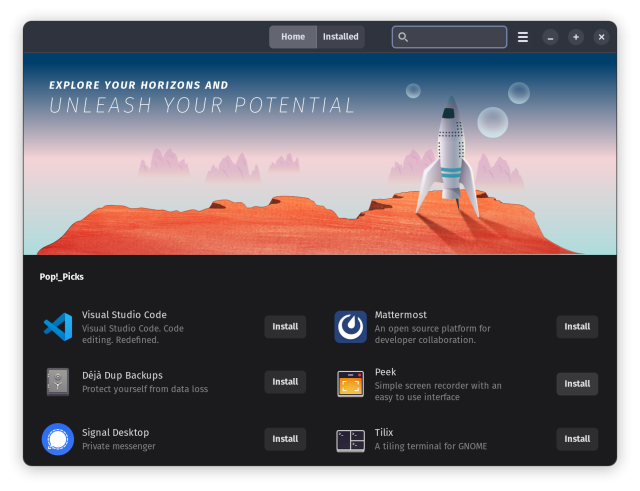
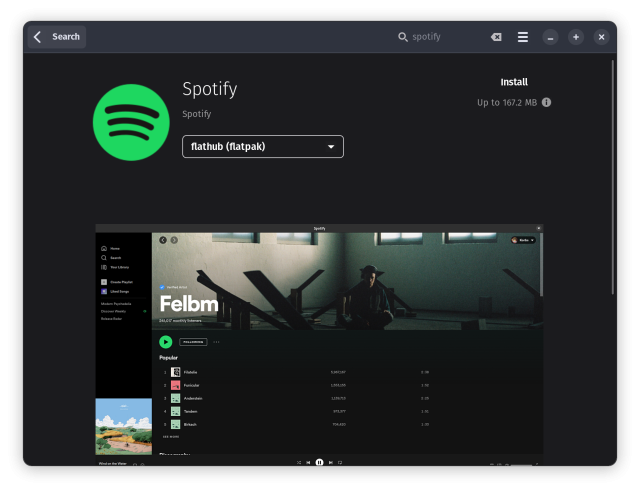
La mayoría de las distribuciones Linux basadas en Ubuntu y Debian vienen con tiendas de aplicaciones preinstaladas. Linux Mint, por ejemplo, alberga su propia tienda con una amplia selección de aplicaciones, y Spotify es una de ellas. Incluso Ubuntu 23.04 viene con una tienda Snap dedicada, lo que reduce el énfasis en Flatpaks. En ese caso, estos son los pasos a seguir: 1. Abre la tienda de aplicaciones. App Store 2. Busca la aplicación Spotify en la barra de búsqueda. 3. Por último, haz clic en el botón "Instalar". Puedes elegir la fuente de instalación deseada en la página de listado de aplicaciones. Spotify Install Además, Spotify es compatible oficialmente con las distribuciones Linux basadas en Ubuntu y Debian. A continuación te explicamos cómo instalar Spotify en distribuciones basadas en Debian utilizando la línea de comandos: 1. Utiliza el atajo de teclado "Ctrl + Alt + T" para iniciar el Terminal 2. Copia y pega los siguientes comandos uno a uno. Esto añade el repositorio de Spotify a tu distribución.
curl -sS https://download.spotify.com/debian/pubkey_7A3A762FAFD4A51F.gpg | sudo gpg --dearmor --yes -o /etc/apt/trusted.gpg.d/spotify.gpg
echo "deb http://repository.spotify.com stable non-free" | sudo tee /etc/apt/sources.list.d/spotify.list
3. Por último, utiliza el siguiente comando para instalar Spotify en tu sistema Linux.
sudo apt-get update && sudo apt-get install spotify-client
Si utilizas principalmente Flatpak, puedes instalar la aplicación de Spotify con una sola línea de comando, teniendo en cuenta que ya tienes Flatpak instalado.
sudo flatpak install Spotify
Si te gusta usar Snap, aquí te explicamos cómo instalar Spotify usando el mismo en tu escritorio Ubuntu.
sudo snap install spotify

Instalar Spotify en distribuciones basadas en Arch

Hay varias formas de instalar Spotify en distribuciones basadas en Arch: mediante Pacman, Flatpak o AUR y AUR builders. Veamos brevemente cada método: Para instalar Spotify con Pacman, utiliza el siguiente comando.
sudo pacman -Syu spotify-launcher
La instalación de Spotify a través de Flatpak es similar a la de cualquier distribución.
sudo flatpak install spotify
AUR (Arch User Repository), como su nombre indica, es un repositorio de aplicaciones mantenido por usuarios de Arch. Para instalar desde AUR, necesitas base-devel para compilar los paquetes tú mismo o usar los ayudantes de AUR, y también necesitas Git para poder instalar Spotify en Arch Linux. 1. Para instalar Git y base-devel, introduce los siguientes comandos uno a uno.
sudo pacman -S git
sudo pacman -S base-devel
2. Una vez instalado, utiliza el siguiente comando para extraer el repositorio AUR de Spotify.
git clone https://aur.archlinux.org/spotify.git
3. A continuación, ejecuta el comando cd para cambiar al directorio de Spotify.
cd spotify
4. Por último, introduce el siguiente comando para compilar el paquete de Spotify.
makepkg -si
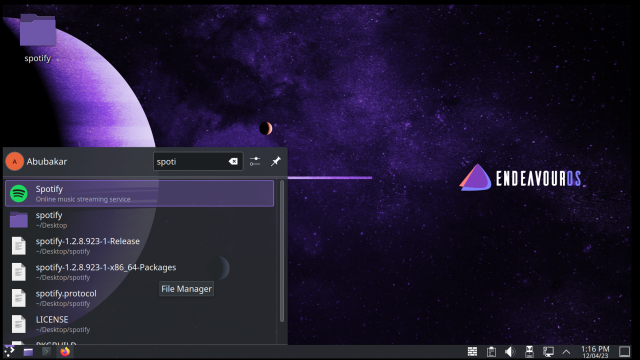
endeavour spotify 5. Ahora verás Spotify en el menú de aplicaciones. Spotify
Instalar Spotify en Fedora, CentOS o cualquier distribución basada en RPM

Hay dos formas de instalar Spotify en Fedora, OpenSUSE o cualquier distribución Linux basada en RPM. Puedes utilizar Flathub o DNF para instalar la aplicación de escritorio de Spotify en tu PC. Para instalar Spotify en Fedora mediante DNF, utiliza el siguiente comando.
sudo dnf install -y spotify
Para instalar Spotify en Fedora mediante Flathub, utiliza el siguiente comando.
sudo flatpak install spotify
https://elrincongeek.es/como-instalar-spotify-ubuntu-linux-mint-otras-distribuciones/?feed_id=3125&_unique_id=64410e544de59

martes, 31 de mayo de 2022

Cómo arreglar las notificaciones de cambio de canción de Spotify que no funcionan en Windows 11

Este artículo explica por qué la aplicación Spotify de Windows deja de mostrar notificaciones cuando cambia la canción. También ayuda a resolver el problema cuando los controles superpuestos especiales para controlar la reproducción multimedia dejan de funcionar y cómo puedes intentar que vuelvan a funcionar.

Las soluciones de esta página se aplican a la aplicación oficial de Spotify para dispositivos Windows cuando se utiliza en ordenadores con Windows 11, portátiles y dispositivos híbridos como una Microsoft Surface.

¿Por qué no se muestran las notificaciones de cambio de canción de Spotify en Windows 11?

Spotify solía mostrar notificaciones en pantalla cuando cambiaba una canción en Windows 10, pero esta función ya no es compatible con los dispositivos Windows 11 debido a la forma en que el sistema operativo gestiona la reproducción multimedia.

Por desgracia, no hay forma de arreglar o reactivar esta función de notificación de canciones de Spotify cuando se utiliza Windows 11.

Una alternativa a las notificaciones de Windows 10 en Windows 11 es encajar la aplicación de Spotify utilizando la función de encaje de Windows 11 para poder ver siempre lo que se está reproduciendo.

Cómo solucionar los problemas de control de superposición de Spotify en Windows 11

A continuación te explicamos cómo solucionar el fallo del control de superposición de Spotify en Windows 11.

  1. Reinicia el Explorador de Archivos de Windows 11. Abre el Explorador de archivos, pulsa Ctrl + Alt + Supr, haz clic con el botón derecho en el Explorador de archivos de la lista de aplicaciones abiertas y selecciona Reiniciar. Esto debería refrescar y arreglar la memoria del sistema asociada a la superposición de Spotify.

  2. Reinicia Windows 11. Es un poco tópico, pero reiniciar tu ordenador con Windows 11 puede solucionar el problema de la superposición de Spotify y otros problemas.

  3. Cierra y vuelve a abrir Spotify. Cierra la aplicación como siempre y vuelve a abrirla.

    Si has configurado Spotify para que se minimice en lugar de cerrarse por completo, haz clic con el botón derecho en su icono en la barra de tareas de Windows 11 y selecciona Cerrar todas las ventanas.

  4. Actualiza Windows 11. Las actualizaciones de Windows suelen incluir una serie de correcciones de errores, además de importantes actualizaciones de firmware que ayudan a estabilizar los dispositivos y el software.

  5. Actualiza la aplicación Spotify. La aplicación Spotify debería actualizarse automáticamente en segundo plano cuando se detecte una nueva versión, pero puedes buscar una actualización e instalarla si está disponible en la aplicación Microsoft Store.

  6. Libera espacio en tu dispositivo Windows 11. Prueba a desinstalar las aplicaciones que no utilices y a mover algunos archivos grandes a otro dispositivo de almacenamiento o a un servicio en la nube.

  7. Deshaz la barra de tareas. Ocultar la barra de tareas puede entrar en conflicto con algunas funciones de superposición de Windows 11.

  8. Bloquear la barra de tareas. Mantener la barra de tareas de Windows 11 en un lugar puede ayudar a hacerla más estable.

  9. Fija la aplicación Spotify a la barra de tareas. Si el icono de la aplicación Spotify sigue moviéndose en la barra de tareas de Windows 11 o se oculta, fíjalo en su sitio.

  10. Vuelve a instalar la aplicación Spotify de Windows. Como último recurso, desinstala la aplicación Spotify, reinicia tu dispositivo Windows 11 y vuelve a instalarla desde la aplicación Microsoft Store.

FAQ

¿Cómo puedo solucionar el error "Spotify no puede reproducir esta canción en este momento"?

Si Spotify no puede reproducir la canción actual, puedes probar varios métodos para que vuelva a funcionar. Las soluciones fáciles incluyen reiniciar la aplicación o tu ordenador, cerrar la sesión y volver a entrar, y buscar una actualización.


¿Cómo puedo solucionar que Spotify no responda?

Normalmente, cuando tienes errores de transmisión en Spotify, se trata de un problema con la red. Comprueba que tu dispositivo tiene una buena conexión a Internet, y reinicia el hardware si es necesario. Para evitar completamente este problema, puedes descargar canciones de Spotify.
https://elrincongeek.es/como-arreglar-notificaciones-cambio-cancion-spotify-no-funcionan-windows-11/?feed_id=767&_unique_id=62964377e25e2