Mostrando entradas con la etiqueta Windows11. Mostrar todas las entradas

martes, 16 de agosto de 2022

Cómo habilitar Secure Boot para instalar Windows 11

Este artículo explica cómo habilitar el arranque seguro en su UEFI/BIOS para que pueda proceder a la instalación de Windows 11.

¿Cómo puedo activar el arranque seguro?

La forma más sencilla de activar el arranque seguro es hacerlo a través de la UEFI/BIOS. Suele aparecer como una de las muchas opciones dentro de la BIOS, por lo que puedes activarla simplemente.
  1. Inicie o reinicie su PC o portátil, y tan pronto como empiece a encenderse, pulse repetidamente el comando del teclado para entrar en la UEFI/BIOS. Esto es específico de su placa base o del fabricante del sistema, por lo que la tecla real puede variar, pero las formas comunes incluyen Del, F2, F10, F11 y F12.
Para obtener instrucciones específicas sobre cómo acceder a la UEFI/BIOS, consulte el manual de su placa base o del sistema, o consulte el sitio web del fabricante. Si lo prefieres, también puedes utilizar el gestor de arranque de Windows.
  1. Si su UEFI/BIOS tiene un modo limitado y avanzado, cambie al modo avanzado.
  2. Busque una pestaña en la parte superior de la pantalla para el arranque, o la seguridad. La opción de Arranque Seguro está probablemente dentro de uno de esos menús.
La placa base que se utiliza para el propósito de esta guía y las capturas de pantalla es una ASROCK B450M Pro 4. Tiene una sección de Seguridad y de Arranque, con la opción de Arranque Seguro ubicada en el menú de Seguridad. La ubicación de Secure Boot en su UEFI/BIOS puede variar.
  1. Busca en la lista de opciones de la pestaña actual que estás buscando hasta que encuentres la opción de Arranque Seguro. Si puedes activarla directamente, selecciónala y selecciona Activar.
Alternativamente, si el Arranque Seguro tiene su propio submenú, navegue hasta él primero, antes de seleccionar su activación.
  1. Si su UEFI/BIOS tiene una tecla de acceso directo para guardar los cambios, púlsela. Alternativamente, navegue hasta la pestaña Guardar y Salir, y seleccione Guardar.
  2. Cuando esté satisfecho de que el Arranque Seguro ha sido activado, pulse la tecla de acceso directo para guardar y salir, o alternativamente, navegue hasta el menú Guardar y Salir (o equivalente) y seleccione Guardar y Salir. Si se le pide que confirme que desea guardar, hágalo.
PREGUNTAS FRECUENTES
  • ¿Qué pasa si no puedo activar el arranque seguro en la UEFI/BIOS?
Si no encuentra la opción de arranque seguro en su UEFI/BIOS, es posible que su sistema sea demasiado antiguo para ofrecer esa funcionalidad. Sin embargo, es posible que puedas habilitar esa opción actualizando el firmware de tu UEFI/BIOS. Para ver si eso es posible, visita el sitio web del fabricante de tu sistema o placa base, y comprueba si hay una actualización adecuada para tu dispositivo.
  • ¿Cómo se desactiva Secure Boot?
Puede desactivar el arranque seguro siguiendo el mismo proceso que el anterior. Siga los pasos 1 a 3 para entrar en su BIOS y, a continuación, seleccione Desactivar para desactivarlo. https://elrincongeek.es/como-habilitar-secure-boot-para-instalar-windows-11/?feed_id=2315&_unique_id=62fb6f3973c16

martes, 31 de mayo de 2022

Cómo arreglar las notificaciones de cambio de canción de Spotify que no funcionan en Windows 11

Este artículo explica por qué la aplicación Spotify de Windows deja de mostrar notificaciones cuando cambia la canción. También ayuda a resolver el problema cuando los controles superpuestos especiales para controlar la reproducción multimedia dejan de funcionar y cómo puedes intentar que vuelvan a funcionar.

Las soluciones de esta página se aplican a la aplicación oficial de Spotify para dispositivos Windows cuando se utiliza en ordenadores con Windows 11, portátiles y dispositivos híbridos como una Microsoft Surface.

¿Por qué no se muestran las notificaciones de cambio de canción de Spotify en Windows 11?

Spotify solía mostrar notificaciones en pantalla cuando cambiaba una canción en Windows 10, pero esta función ya no es compatible con los dispositivos Windows 11 debido a la forma en que el sistema operativo gestiona la reproducción multimedia.

Por desgracia, no hay forma de arreglar o reactivar esta función de notificación de canciones de Spotify cuando se utiliza Windows 11.

Una alternativa a las notificaciones de Windows 10 en Windows 11 es encajar la aplicación de Spotify utilizando la función de encaje de Windows 11 para poder ver siempre lo que se está reproduciendo.

Cómo solucionar los problemas de control de superposición de Spotify en Windows 11

A continuación te explicamos cómo solucionar el fallo del control de superposición de Spotify en Windows 11.

  1. Reinicia el Explorador de Archivos de Windows 11. Abre el Explorador de archivos, pulsa Ctrl + Alt + Supr, haz clic con el botón derecho en el Explorador de archivos de la lista de aplicaciones abiertas y selecciona Reiniciar. Esto debería refrescar y arreglar la memoria del sistema asociada a la superposición de Spotify.

  2. Reinicia Windows 11. Es un poco tópico, pero reiniciar tu ordenador con Windows 11 puede solucionar el problema de la superposición de Spotify y otros problemas.

  3. Cierra y vuelve a abrir Spotify. Cierra la aplicación como siempre y vuelve a abrirla.

    Si has configurado Spotify para que se minimice en lugar de cerrarse por completo, haz clic con el botón derecho en su icono en la barra de tareas de Windows 11 y selecciona Cerrar todas las ventanas.

  4. Actualiza Windows 11. Las actualizaciones de Windows suelen incluir una serie de correcciones de errores, además de importantes actualizaciones de firmware que ayudan a estabilizar los dispositivos y el software.

  5. Actualiza la aplicación Spotify. La aplicación Spotify debería actualizarse automáticamente en segundo plano cuando se detecte una nueva versión, pero puedes buscar una actualización e instalarla si está disponible en la aplicación Microsoft Store.

  6. Libera espacio en tu dispositivo Windows 11. Prueba a desinstalar las aplicaciones que no utilices y a mover algunos archivos grandes a otro dispositivo de almacenamiento o a un servicio en la nube.

  7. Deshaz la barra de tareas. Ocultar la barra de tareas puede entrar en conflicto con algunas funciones de superposición de Windows 11.

  8. Bloquear la barra de tareas. Mantener la barra de tareas de Windows 11 en un lugar puede ayudar a hacerla más estable.

  9. Fija la aplicación Spotify a la barra de tareas. Si el icono de la aplicación Spotify sigue moviéndose en la barra de tareas de Windows 11 o se oculta, fíjalo en su sitio.

  10. Vuelve a instalar la aplicación Spotify de Windows. Como último recurso, desinstala la aplicación Spotify, reinicia tu dispositivo Windows 11 y vuelve a instalarla desde la aplicación Microsoft Store.

FAQ

¿Cómo puedo solucionar el error "Spotify no puede reproducir esta canción en este momento"?

Si Spotify no puede reproducir la canción actual, puedes probar varios métodos para que vuelva a funcionar. Las soluciones fáciles incluyen reiniciar la aplicación o tu ordenador, cerrar la sesión y volver a entrar, y buscar una actualización.


¿Cómo puedo solucionar que Spotify no responda?

Normalmente, cuando tienes errores de transmisión en Spotify, se trata de un problema con la red. Comprueba que tu dispositivo tiene una buena conexión a Internet, y reinicia el hardware si es necesario. Para evitar completamente este problema, puedes descargar canciones de Spotify.
https://elrincongeek.es/como-arreglar-notificaciones-cambio-cancion-spotify-no-funcionan-windows-11/?feed_id=767&_unique_id=62964377e25e2

viernes, 20 de mayo de 2022

Cómo crear una lista de los programas instalados en Windows

Dos comandos pueden producir una lista de todas las aplicaciones que has instalado en Windows 10 u 11, perfecta si vas a reinstalar el sistema operativo pero no quieres olvidar nada

En los últimos años, un gran disco duro o SSD se ha convertido en la norma en los dispositivos Windows. Suele haber al menos 128 GB incorporados en los portátiles, pero puede ir más allá de los 2 TB si estás dispuesto a pagar más. Es incluso más fácil en los ordenadores de sobremesa, donde la capacidad de almacenamiento a menudo puede ser ampliada por el usuario final.
Esto es genial, ya que significa que es menos probable que te quedes sin espacio. Como ya sabrás, un dispositivo que está cerca de su capacidad máxima será mucho más lento y lerdo que antes. Pero todo este espacio extra significa que es difícil hacer un seguimiento de todo lo instalado en tu PC. Siempre vale la pena limpiar el Explorador de Archivos, pero eso también incluye los programas y las aplicaciones que hayas descargado. En Configuración encontrarás una lista de todo lo instalado, pero esto no sirve de nada si piensas reinstalar todo el sistema operativo. En lugar de preocuparte por intentar recordarlo todo, hay una solución mucho más sencilla. Con un simple comando, Windows puede producir un archivo de texto con todos los programas que tienes instalados. Este archivo se puede compartir con otro dispositivo, asegurando que no se olvide nada importante. El método que sigue funciona para todas las versiones recientes de Windows, incluyendo Windows 10 y Windows 11.

Cómo crear una lista de todo lo que has instalado en Windows 10 o 11

Este tutorial utiliza la herramienta Windows PowerShell que viene preinstalada en todos los dispositivos. Se puede utilizar para realizar cambios permanentes en tu dispositivo, pero si sigues cuidadosamente los pasos que se indican a continuación, evitarás cualquier daño. Si piensas reinstalar el sistema operativo pronto, no hay nada de qué preocuparse:
  1. Haz clic en la barra de búsqueda junto al menú Inicio y escribe "powershell"Windows list of installed programs
  2. Haz clic en Windows PowerShell para abrirlo y te aparecerá una ventana preparada para tu comando
  3. Copia y pega el siguiente comando exactamente como lo ves a continuación, y luego pulsa Intro: Get-ItemProperty HKLM:\Software\Wow6432Node\Microsoft\Windows\CurrentVersion\Uninstall\* | Select-Object DisplayName, DisplayVersion, Publisher, InstallDate | Format-Table -AutoSizeWindows list of installed programs
  4. La ventana de PowerShell mostrará ahora todos los programas que hayas instalado, junto con la versión, el nombre del desarrollador y la fecha en que se descargó por primera vez. Windows list of installed programs
La última etapa consiste en exportar a un archivo de texto. Desplázate hasta el final de la lista hasta que veas "PS C: \N seguido de tu nombre de usuario ("anyro" en el ejemplo de abajo)
  1. A la derecha del símbolo >, copia y pega lo siguiente Get-ItemProperty HKLM:\Software\Wow6432Node\Microsoft\Windows\CurrentVersion\Uninstall\* | Select-Object DisplayName, DisplayVersion, Publisher, InstallDate | Format-Table -AutoSize > C:\Usersanyro\Documents\InstalledPrograms.txt Asegúrate de que sustituyes la ruta del archivo y el nombre del documento (en cursiva) por tus propios datos Windows list of installed programs
Navega hasta el área especificada del Explorador de Archivos y ahora debería estar allí. Se abrirá en la aplicación Bloc de notas por defecto, pero puedes compartirlo como cualquier otro archivo. Windows list of installed programs Si creas una versión del archivo antes y después de reinstalar Windows en algunos dispositivos, hay una forma de comparar ambas:
  1. Abre de nuevo Windows PowerShell
  2. Copia y pega el siguiente comando, sustituyendo la información de las rutas de los archivos (en cursiva) por la ubicación de tus archivos concretos y su nombre: Compare-Object -ReferenceObject (Get-Content C:\Users\anyro\Documents\InstalledPrograms.txt) -DifferenceObject (Get-Content C:\Users\anyro\Documents\InstalledPrograms2.txt) Windows list of installed programs
  3. Pulsa intro y verás una lista de ambos, mostrados uno al lado del otro. En la columna 'SideIndicator', => significa que está instalado en el segundo pero no en el primero y viceversa para <=. El signo = aparece si está instalado en ambos
Esto no funciona en todos los dispositivos, pero es una forma útil de asegurarte de que no te has dejado nada. Si prefieres no ejecutar comandos en Windows PowerShell, hay otro método.. Sólo tienes que descargar la versión gratuita de CCleaner y configurarla. En la pantalla principal, elige "Herramientas" y asegúrate de que está seleccionada la pestaña "Desinstalar". Desde ahí, haz clic en "Guardar en un archivo de texto..." en la esquina inferior derecha.  
https://elrincongeek.es/como-crear-lista-programas-instalados-windows/?feed_id=713&_unique_id=6287723d5e120

jueves, 19 de mayo de 2022

Cómo hacer que Windows 11 sea más accesible

Microsoft ha lanzado accesorios de hardware que promueven la accesibilidad, pero hay varias características en Windows 11 que facilitan el uso del sistema operativo

En los últimos meses, Microsoft ha dejado claro que la accesibilidad es una prioridad absoluta.
Junto con el nuevo hardware de Surface en 2021, Microsoft lanzó sus primeros accesorios dedicados a la accesibilidad. El Kit Adaptativo para Surface utiliza unas sencillas herramientas para facilitar el uso de casi cualquier portátil, mientras que los próximos Accesorios Adaptativos de Microsoft se centran en simplificar la experiencia del teclado y el ratón.Pero hacer que el software sea lo más sencillo posible es igual de importante. Windows 11 tiene una sección dedicada a la accesibilidad dentro de Configuración, pero hay algunas otras opciones que quizá no conozcas. Este artículo se ha inspirado en un hilo de Twitter de Jen Gentleman de Microsoft, aunque a las cinco características que ella destacó se unen otras cinco aquí. Sin embargo, algunas aún no han llegado a la versión final.

Haz que los colores sean más distintivos

Si eres daltónico, los tonos apagados de Windows 11 pueden ser difíciles de distinguir. Afortunadamente, puedes cambiar fácilmente los filtros de color para que sean más distintivos. Así es como se hace:
  1. Ve a Configuración > Accesibilidad
  2. En el subapartado "Visión", haz clic en "Filtros de color" y verás una pantalla como la siguiente
  3. Haz clic en la palanca para activar los filtros de color, y luego elige una de las seis opciones. Las opciones "rojo-verde" suelen ser buenas
Windows 11 accessibility

Cambia el estilo, el color y el diseño del cursor

Todo el mundo está familiarizado con no poder encontrar el cursor en la pantalla, pero ¿qué pasa si es algo cotidiano? Windows 11 tiene una solución, que te permite personalizar completamente el puntero del ratón a tu gusto:
  1. Abre Configuración > Accesibilidad
  2. Desplázate hasta el subapartado "Interacción" y elige "Ratón".
  3. En "Ajustes relacionados", selecciona "Puntero del ratón".
  4. En la pantalla que aparece, elige uno de los cuatro estilos principales. La opción de color verde intenso puede personalizarse con un color diferente si lo prefieres
  5. Elijas lo que elijas, el tamaño del cursor se puede cambiar moviendo el deslizador entre 15 niveles diferentes
Windows 11 accessibility

Haz el texto más grande

Por defecto, el texto en Windows 11 es bastante pequeño. Pero hay una forma fácil de ajustarlo:
  1. Dirígete a Configuración > Accesibilidad
  2. Selecciona "Tamaño del texto" en la pantalla que aparece, debería ser la primera opción
  3. Aquí encontrarás otro control deslizante que llega hasta el 225%. Una vez que estés satisfecho con tu selección, pulsa "Aplicar" y espera momentáneamente a que se apliquen los cambios
Windows 11 accessibility

Acceso con una sola tecla a las opciones de captura de pantalla

La mayoría de nosotros estamos familiarizados con pulsar "Prt Scr" para capturar toda la ventana, pero ¿y si quieres más opciones? En lugar de depender de la Tecla Windows + Mayúsculas + S cada vez, puedes configurar la tecla Imprimir pantalla para que abra la Herramienta de Recortes de Windows 11 en su lugar. Desde ahí, puedes elegir una captura rectangular, de forma libre o de una sola ventana, en lugar de tener que recortarla después. Configurar esto es sencillo:
  1. Ve a Configuración > Accesibilidad
  2. Desplázate hasta el subapartado "Interacción" y elige "Teclado".
  3. En la segunda sección, encontrarás una opción llamada "Usar el botón de imprimir pantalla para abrir el recorte de pantalla". Haz clic en el conmutador para activarla
Windows 11 accessibility

Utiliza la lupa

Seguramente habrás utilizado los atajos Ctrl + Más y Ctrl + Menos para acercar y alejar la vista de varias aplicaciones, pero Windows 11 tiene una solución que funciona durante todo el uso. No puede ser más sencillo: basta con pulsar la tecla Windows + Más o la tecla Windows + Menos para utilizarla. Esto hace que aparezca la barra de herramientas de la Lupa, que también puede utilizarse para leer en voz alta cualquier texto que resaltes. Windows 11 accessibility

Concéntrate en la tarea que tienes entre manos

Todos sabemos lo molesto que puede ser utilizar el PC, pero Windows 11 tiene una herramienta que te ayudará. Conocida simplemente como "Enfoque" (antes "Sesiones de Enfoque"), se basa en la técnica de productividad Pomodoro: un periodo fijo de trabajo concentrado seguido de un breve descanso. Por defecto, bloqueará las notificaciones entrantes hasta que llegues a un descanso, y además se integra con la aplicación To Do de Microsoft y con Spotify. Puedes empezar fácilmente con las sesiones de Enfoque dentro del Centro de Acción, pero toda la gama de opciones forma una sección de la aplicación Reloj. Windows 11 accessibility

Haz que Edge lea para ti

La promoción que hace Microsoft de Edge es demasiado agresiva para mucha gente, pero el navegador tiene algunas funciones realmente buenas. Entre ellas está el modo "Lector Inmersivo", que elimina los anuncios para facilitar la lectura de los artículos. Dentro de esta vista, también puedes hacer que te lean el artículo en voz alta. Así es como se hace:
  1. Abre Edge y navega hasta un artículo que quieras que se lea en voz alta
  2. Haz clic en el icono de Lector Inmersivo en la barra de direcciones, que parece un libro con un pequeño altavoz
  3. En las opciones de la parte superior de la página, selecciona "Leer en voz alta".
  4. Puedes pausarlo en cualquier momento, o cambiar la voz y la velocidad de lectura haciendo clic en "Opciones de voz".
Windows 11 accessibility

Haz que Windows describa lo que hay en la pantalla

Windows 11 tiene un narrador incorporado, lo que significa que las personas ciegas o con problemas de visión pueden seguir utilizando el PC. Para empezar, sólo tienes que ir a Configuración > Accesibilidad > Narrador y activar el interruptor correspondiente. Windows 11 accessibility Se mostrará una serie de información que te ayudará a entender cómo funcionan las cosas. Al principio sólo había una voz robótica disponible, pero se ha ampliado para incluir más voces naturales. Una vez configuradas, todas ellas están disponibles sin conexión a Internet.

Más funciones de accesibilidad en camino

En una reciente publicación del blog, Microsoft reafirmó su compromiso con la accesibilidad con el anuncio de tres nuevas funciones. Una de ellas eran las nuevas voces dentro del Narrador, pero merece la pena destacar las otras dos que están actualmente en pruebas. Para las personas sordas, con problemas de audición o que no son hablantes nativos, los subtítulos en directo cambian las reglas del juego. En lugar de depender de las aplicaciones de vídeo para incluir los subtítulos, se puede utilizar en todo el sistema, incluso cuando estás desconectado. También está el acceso por voz, que te permite controlar completamente tu dispositivo Windows 11 utilizando sólo tu voz. Microsoft dice que permite abrir y cambiar de aplicaciones, navegar por la web, gestionar el correo electrónico y mucho más.  
https://elrincongeek.es/como-hacer-windows-11-mas-accesible/?feed_id=704&_unique_id=6286b96148613

domingo, 1 de mayo de 2022

Cómo compartir las contraseñas de la red Wi-Fi en Windows 11

Este artículo te guiará por la forma más sencilla de compartir la conexión a Internet en tu ordenador, portátil o dispositivo Microsoft Surface con otros dispositivos a través de Wi-Fi. Explicará tanto los pasos para activar la configuración del hotspot móvil de Windows 11 como para compartir la contraseña y el nombre de la red para dar acceso a otros. Las instrucciones de configuración de Wi-Fi de esta página se aplican a los dispositivos que ejecutan el sistema operativo Windows 11. Una vez establecido, cualquier dispositivo con funcionalidad Wi-Fi puede conectarse a la conexión a Internet. Esto incluye los dispositivos inteligentes iOS y Android, además de las consolas de videojuegos y los rastreadores de fitness.

¿Cómo puedo compartir mi red inalámbrica?

La forma más sencilla de compartir una red inalámbrica con tus otros dispositivos en Windows 11 es crear un punto de acceso móvil que emita su propia y única señal Wi-Fi. A continuación te explicamos cómo hacerlo.

  1. Abre el menú Inicio de Windows 11.

    cómo compartir contraseñas wi-fi
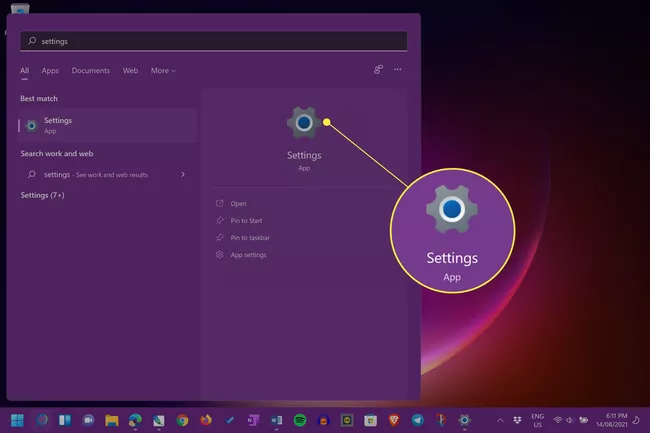
  2. Escribe Configuración.

    como compartir contraseñas wifi
    No necesitas seleccionar la barra de búsqueda. Puedes empezar a escribir en cuanto se abra el menú Inicio.
  3. Selecciona Configuración.

    cómo compartir contraseña de wifi
  4. Selecciona Red e Internet.

    cómo compartir tu contraseña de wifi
  5. Selecciona Punto de acceso móvil.

    Cómo compartir las contraseñas de la red Wi-Fi en Windows 11
  6. Selecciona el interruptor a la derecha de Hotspot móvil para activarlo.

    Cómo compartir las contraseñas Wi-Fi en Windows 11
  7. En tu segundo ordenador o dispositivo inteligente, utiliza la información de las propiedades de la red para iniciar sesión en la red Wi-Fi de tu primer ordenador.

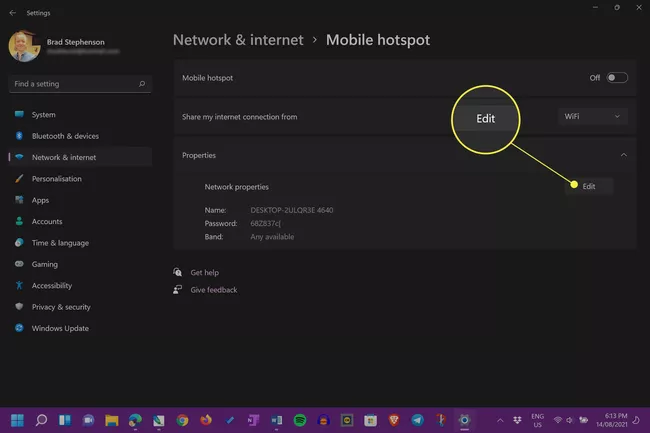
    El nombre de la red Wi-Fi que acabas de crear está junto a Nombre, mientras que la serie de letras y números junto a Contraseña es la contraseña de la red Wi-Fi.
  8. Si quieres, puedes seleccionar Editar junto a Propiedades de la red.

    Windows 11 Mobile hotspot screen with Edit highlighted next to Network Properties
  9. Cambia el nombre, la contraseña y el tipo de banda Wi-Fi.

    Windows 11 Wi-Fi network password and name highlighted

¿Puedo compartir el Wi-Fi desde mi PC?

Siguiendo los pasos indicados anteriormente, cualquier PC con funcionalidad Wi-Fi puede crear su propia red inalámbrica para que otros dispositivos se conecten a ella. Sin embargo, si tu ordenador con Windows 11 no es compatible con la conectividad inalámbrica, este método de compartir Internet no será una opción.

Si tu PC con Windows 11 no puede conectarse a ninguna otra conexión inalámbrica, es probable que no pueda crear su propia red Wi-Fi. Una solución alternativa es pedir a tu proveedor de internet un router con capacidad de internet Wi-Fi. Así podrás conectar todos tus dispositivos directamente al router en lugar de hacerlo a través de tu PC. Es posible que el router que tienes ya admita Wi-Fi, ya que es una característica muy común.

¿Es posible compartir Wi-Fi a través de Wi-Fi?

Windows 11 te permite compartir una conexión Wi-Fi con otros dispositivos a través de Wi-Fi utilizando el método mostrado anteriormente. También puedes utilizar una conexión a Internet por cable para crear un punto de acceso móvil Wi-Fi en Windows 11 si lo deseas. Esto puede ser útil para quienes trabajan con una conexión a Internet/TV por cable coaxial y no tienen un router inalámbrico.

¿Pueden 2 ordenadores compartir una conexión a Internet?

Hoy en día hay muy poco que impida que más de un ordenador se conecte a la misma conexión a Internet. La gran mayoría de los módems, routers e híbridos módem-router hacen que sea muy fácil que varios dispositivos se conecten a Internet mediante una conexión por cable al módem o mediante la señal Wi-Fi del router. La mayoría de los routers modernos pueden crear su propia red Wi-Fi sin necesidad de utilizar un ordenador, un portátil o una tableta. Quienes tengan una conexión a internet por cable o por cable se beneficiarán de la creación de un hotspot móvil en Windows 11 siguiendo los pasos de esta página. Si necesitas conectar una única conexión coaxial a Internet a tu televisor, puedes sortear esta limitación dividiendo la conexión. Sin embargo, si tienes un router, puede ser una buena idea conectar tus otros dispositivos a su señal Wi-Fi en su lugar. De este modo, puedes apagar tu ordenador sin desconectar todo de Internet.

FAQ

  • ¿Qué es el uso compartido de Wi-Fi Direct y por qué está en mi tableta?

    Wi-Fi Direct es una tecnología inalámbrica que permite que los dispositivos se conecten sin necesidad de un router o un módem. Los dispositivos con Wi-Fi Direct se comunican para enviar y recibir archivos, sincronizar, ver información en ordenadores, hacer screencast e imprimir. Wi-Fi Direct está en muchos dispositivos Android, incluidas las tabletas.
  • ¿Cómo puedo cambiar mi contraseña del Wi-Fi?

    Para cambiar tu contraseña de Wi-Fi, entra en tu router como administrador y localiza la configuración de la contraseña de Wi-Fi. (Los distintos routers pueden tener una terminología diferente.) Introduce una nueva contraseña de Wi-Fi y, a continuación, guarda los cambios.
https://elrincongeek.es/como-compartir-contrasenas-wi-fi-windows-11/?feed_id=659&_unique_id=626e986737cda

martes, 26 de abril de 2022

Cómo cambiar el fondo del escritorio en Windows 11

Este artículo te explica cómo cambiar el fondo de escritorio en Windows 11. Puedes elegir entre fondos de pantalla precargados, imágenes propias o un color sólido.

¿Cómo puedo cambiar el fondo de escritorio?

Hay tres tipos de fondos de escritorio compatibles con Windows 11, y en Configuración se accede a todos ellos.

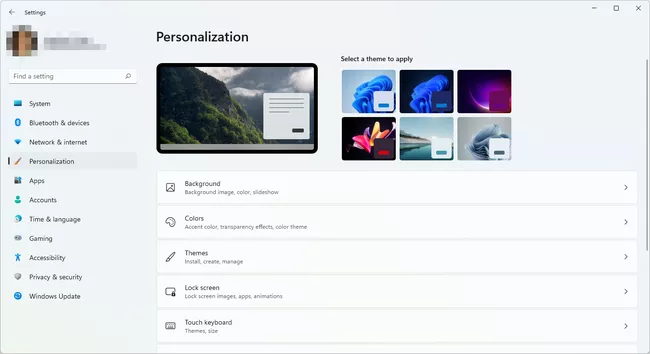
  1. Haz clic con el botón derecho en un área vacía del escritorio y selecciona Personalizar.O, si prefieres utilizar la Configuración, pulsa WIN+i y luego ve a Personalización.
    Personalization screen from Windows 11 settings
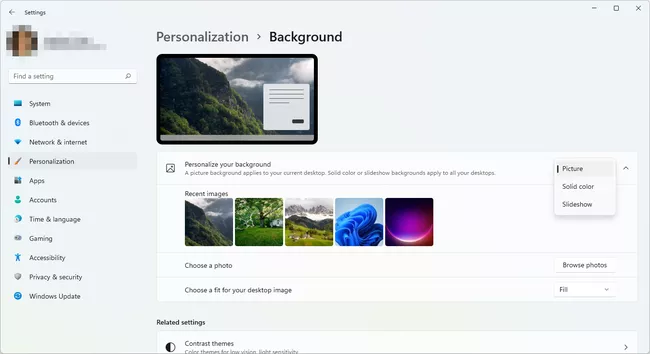
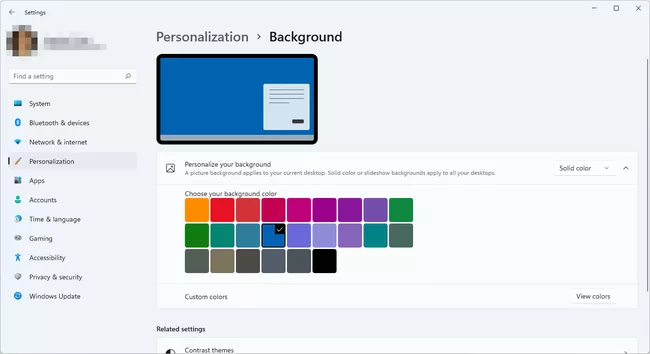
  2. Selecciona Fondo y luego elige Imagen, Color sólido o Presentación de diapositivas.

    Background options in Windows 11 settings
  3. Si eliges Imagen, selecciona una de ellas de la lista, o elige Examinar fotos para seleccionar una imagen diferente. También puedes hacer clic con el botón derecho en una imagen para elegir en qué monitores usarla.La opción de color, en cambio, muestra una tabla de colores y un botón de Colores personalizados que puedes utilizar para encontrar el color exacto que quieres que tenga el fondo de pantalla. Así cambiarás el fondo de escritorio de negro a blanco, o de cualquier otro color a uno diferente. Para una presentación de diapositivas, Windows hará un ciclo automático a través de las imágenes de tu carpeta Imágenes, pero hay un botón que te permite elegir cualquier carpeta de tu ordenador. También hay ajustes que puedes editar, como para definir un horario para cambiar automáticamente el fondo cada cierto tiempo, y un conmutador de reproducción aleatoria.
    Blue wallpaper chosen as desktop background in Windows 11

Un método más fácil para los fondos de imagen

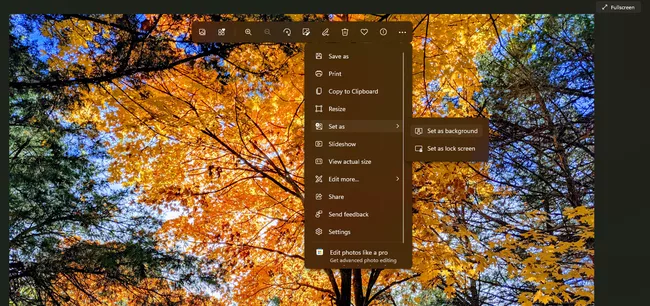
Los pasos descritos anteriormente son bastante fáciles de entender, pero hay una forma mucho más rápida de cambiar el fondo del escritorio si quieres que sea de una imagen. En lugar de abrir los Ajustes y navegar por los menús, puedes aplicar el fondo de escritorio directamente desde la imagen que quieras utilizar. Después de descargar la imagen que quieres usar, o de localizar una ya guardada en tu ordenador, hay dos métodos para conseguir que esa imagen sea tu fondo de escritorio:
  • Haz clic con el botón derecho del ratón en el archivo (no lo abras) y elige Establecer como fondo de escritorio.
  • Abre la imagen, haz clic con el botón derecho del ratón (o abre el menú de la parte superior), y luego ve a Establecer como > Establecer como fondo.
Set as background option in Windows 11

Dónde almacena Windows 11 sus fondos de pantalla por defecto

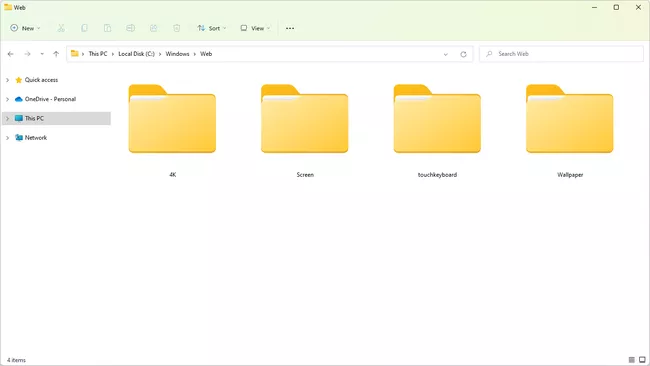
Hay nuevos fondos de pantalla en Windows 11. Si cambias el fondo por una imagen propia demasiadas veces, puedes perder la pista de dónde están las imágenes de Microsoft dentro de Configuración. Para utilizar un fondo de pantalla predeterminado de Windows 11 si no lo ves en la configuración, entra en esta carpeta:

C:\Windows\Web\

Desde ahí, puedes hacer clic con el botón derecho en la imagen que quieras utilizar y seguir los pasos anteriores para usarla como fondo de escritorio.

Windows web folder in Windows 11

Pantalla de bloqueo vs. Fondo de escritorio

Puede que notes que, después de cambiar el fondo del escritorio, no afecta al fondo de la pantalla de bloqueo. La pantalla de bloqueo es donde introduces tu contraseña para iniciar la sesión, por lo que la ves antes de iniciar la sesión en Windows, antes incluso de ver el fondo del escritorio. El fondo de la pantalla de bloqueo se controla mediante un ajuste totalmente independiente, pero aún así es fácil de cambiar. Incluso tienes una opción única que no está disponible para el fondo del escritorio.
  1. Abre los Ajustes buscándolos o utilizando el atajo WIN+i.

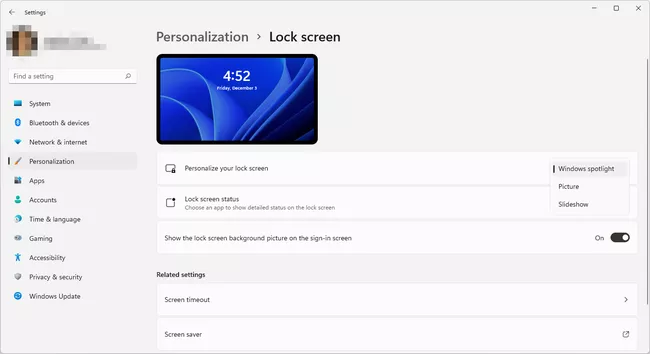
  2. Ve a Personalización > Pantalla de bloqueo.

  3. Elige una opción del menú Personalizar la pantalla de bloqueo:

    • Windows spotlight cambia automáticamente el fondo por imágenes elegidas por Microsoft.
    • Imagen hace que el fondo sea cualquier imagen que selecciones de tu ordenador.
    • La presentación de diapositivas hace un ciclo de fotos de tu elección basado en las carpetas que elijas.
    Lock screen background settings
 

FAQ

  • ¿Cómo puedo eliminar un fondo de la lista de fondos del escritorio en Windows 11?

    Ve a la carpeta de Fondos de Escritorio como se ha indicado anteriormente, haz clic con el botón derecho en el fondo que quieras eliminar y selecciona Eliminar. Para eliminar una imagen personalizada, localiza el archivo de imagen y sigue los mismos pasos. Si quieres eliminar un tema de Windows, haz clic con el botón derecho en el tema desde Configuración > Personalización > Temas y selecciona Eliminar.
  • ¿Cómo puedo cambiar el fondo de escritorio en Windows 10?

    Para cambiar el fondo del escritorio en Windows 10, sigue los mismos pasos descritos anteriormente para establecer el fondo abriendo o haciendo clic con el botón derecho del ratón o desde Configuración > Personalización > Fondo. Para cambiar el fondo en varios monitores, haz clic con el botón derecho en el fondo de pantalla y asígnalo a una pantalla concreta.
https://elrincongeek.es/como-cambiar-fondo-escritorio-windows-11/?feed_id=641&_unique_id=6268db8ae81bb

lunes, 18 de abril de 2022

Cómo conectarse a una red Wi-Fi oculta

Esta guía te mostrará cómo conectarte a una red Wi-Fi oculta a través de la aplicación Configuración y el Panel de Control en Windows 11.

¿Cómo te puedes conectar a una red oculta en Windows 11?

Una red oculta es una red inalámbrica configurada para no emitir el nombre de su red, escondiéndose esencialmente de la vista del público. Como estas redes no difunden sus nombres, es más difícil que usuarios no deseados intenten conectarse a ellas y, esta seguridad por oscuridad, crea una capa de protección adicional. Para unirte a una red Wi-Fi oculta, necesitarás las credenciales de la red, que incluyen
  • El nombre de la red.
  • El tipo de seguridad de la red, como WEP y WPA2.
  • Y la clave de seguridad, que es la contraseña.
Tendrás que pedir las credenciales al administrador de la red. Una vez que las tengas, puedes conectarte a una red oculta utilizando cualquiera de los siguientes métodos.

Conectarse a través de la configuración

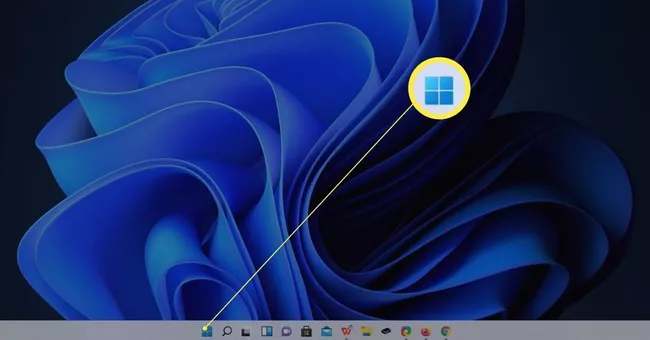
  1. Haz clic en el icono de Windows de la barra inferior o pulsa la tecla Windows del teclado para que aparezca el menú de Inicio.

    Windows icon on desktop
  2. Haz clic en el icono de Configuración para abrir el menú de Configuración.

    Start Menu - Settings in Windows 11
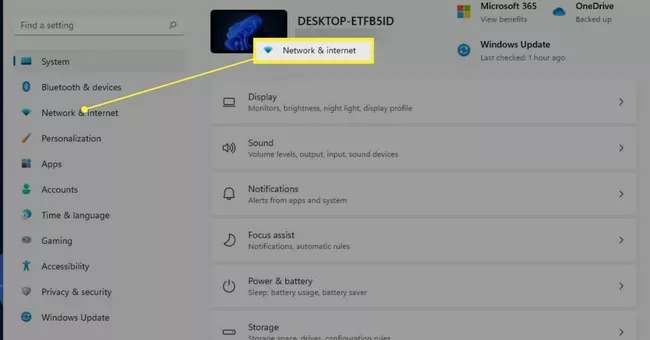
  3. Desplázate hasta Red e Internet.

    Settings - Network & Internet in Windows 11
  4. Haz clic en la pestaña Wi-Fi.

    Settings - Wi-Fi in Windows 11
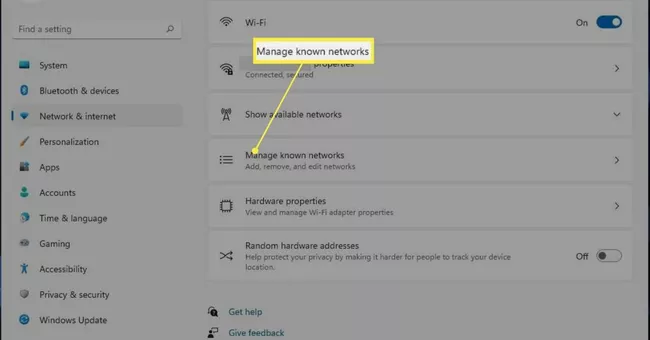
  5. Haz clic en Gestionar redes conocidas.

    Manage known networks in Windows 11 Settings
  6. Haz clic en el botón Añadir red, situado a la derecha de Añadir una nueva red.

    Add a new network in Windows 11 Settings
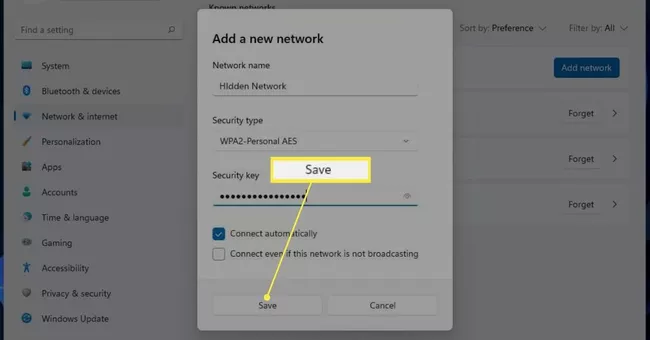
  7. Introduce el nombre, el tipo de seguridad y la información de la clave de seguridad que te proporcionó el administrador de la red y haz clic en Guardar.

    Save button on Add a new network window in Windows 11
    Es recomendable que marques la casilla Conectar automáticamente debajo de la clave de seguridad para no tener que volver a introducir la información cada vez que te conectes.
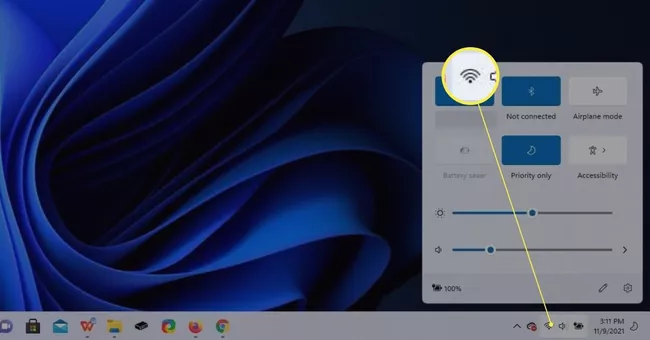
  8. Si no has seleccionado Conectar automáticamente, cierra la aplicación de Ajustes y abre el menú de Ajustes Rápidos pulsando el icono de Wi-Fi de la esquina inferior.

    Wi-Fi icon to open Quick Menu in Windows 11
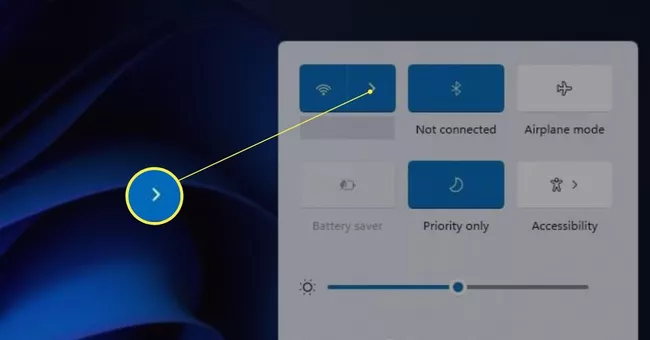
  9. Haz clic en la flecha orientada a la derecha, junto a la pestaña Wi-Fi.

    Wi-Fi menu corner in Windows 11
  10. Localiza la entrada recién creada.

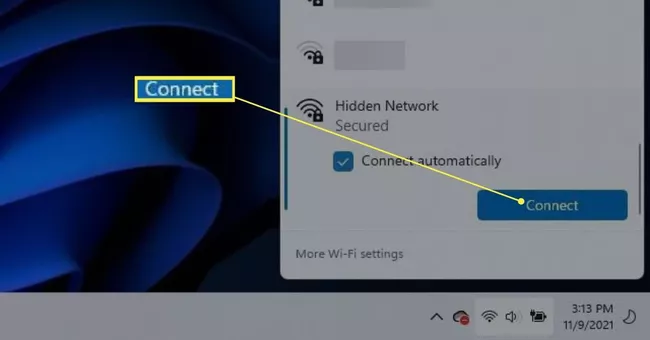
  11. Pulsa Conectar.

    Connect button on Wi-Fi Hidden Network in Windows 11

Conectarse a través del Panel de Control

Otra forma de conectarse es a través del Panel de Control de Windows 11. Así es como funciona.

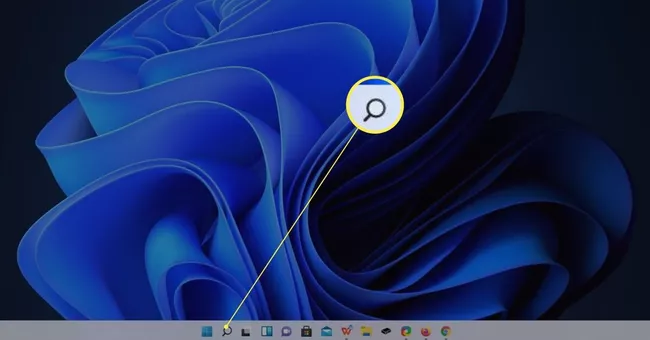
  1. Haz clic en el icono de la lupa de la barra inferior para que aparezca la barra de búsqueda.

    Windows 11 Home Screen search
  2. En la barra de búsqueda, escribe Panel de Control y selecciona la aplicación cuando aparezca.

    Open Control Panel in Windows 11
  3. Cuando aparezca el Panel de Control, haz clic en Ver estado de la red y tareas debajo de Red e Internet.

    View network status and tasks in Control Panel settings in Windows 11
  4. En la nueva ventana, selecciona Configurar una nueva conexión o red. Aparecerá una pequeña ventana.

    Set up a new connection or network in Windows 11 Control Panel
  5. Elige Conectar manualmente a una red inalámbrica y luego haz clic en Siguiente.

    Manually connect to wireless network in Windows 11 Control Panel
  6. En la nueva ventana, introduce la información de seguridad de tu red Wi-Fi..

    Control Panel entered info
    Es recomendable que selecciones Iniciar esta conexión automáticamente para no tener que volver a introducir la información cada vez que te conectes.
  7. Una vez añadida la información, haz clic en Siguiente.

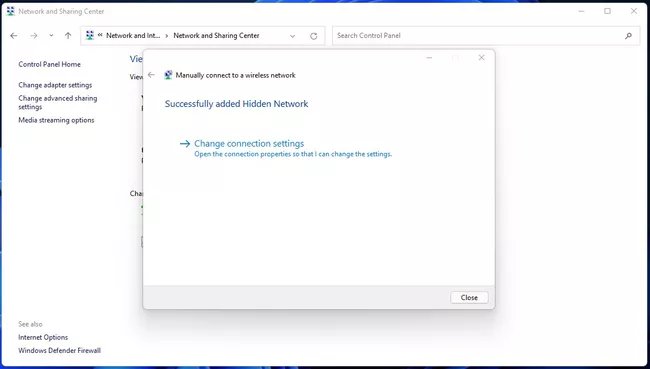
  8. Aparecerá una ventana indicando que has añadido correctamente la red oculta.

    Successfully added Hidden Network
  9. Si no has elegido conectarte automáticamente, haz clic en el icono de Wi-Fi de la esquina inferior.

    Wi-Fi icon to open Quick Menu in Windows 11
  10. Haz clic en la flecha situada junto al símbolo de Wi-Fi.

    Wi-Fi menu corner in Windows 11
  11. Localiza la red que acabas de crear y haz clic en el botón Conectar una vez que la encuentres.

    Connect button on Wi-Fi Hidden Network in Windows 11
    Puede que encuentres una opción llamada Conectar aunque esta red no esté emitiendo. Ten cuidado al elegir esta opción porque puede poner en riesgo tu privacidad e incluso agotar la batería.
 

FAQ

  • ¿Cómo conectarse a una red oculta en Windows 10?

    Puedes conectarte a una red en Windows 10 o Windows 8, de forma similar a como lo haces en Windows 11. Primero, selecciona el icono de red en la barra de tareas, haz clic en Red Oculta en la parte inferior de la lista y elige Conectar. A continuación, introduce el nombre de la red oculta, haz clic en Siguiente, introduce la contraseña y decide si quieres que tu ordenador sea detectable.
  • ¿Cómo conectarse a una red oculta en Windows 7?

    En Windows 7, puedes utilizar el Asistente para configurar una conexión o red. Ve a Inicio > Panel de control > Redes e Internet > Centro de redes y recursos compartidos > Configurar una nueva conexión o red > Conectarse manualmente a una red inalámbrica. Introduce la información de la red oculta y sigue el asistente para completar la conexión.
https://elrincongeek.es/como-conectarse-red-wi-fi-oculta/?feed_id=614&_unique_id=625d3276c59ed