La híbrida Nintendo Switch es única en comparación con otras consolas, con su forma híbrida puede usarse como consola principal y como dispositivo portátil. Como tal, sus mejores juegos se sienten igual de a gusto en la gran pantalla que en el autobús.
Tanto si tienes la Nintendo Switch original como la Switch Lite, más barata pero solo portátil, o la recién actualizada Switch OLED, hay mucho para mantenerte ocupado. Obviamente aparecen franquicias favoritas como Mario o The Legend of Zelda, pero también Splatoon 2 o el extrañamente cautivador juego de ejercicio Ring Fit Adventure.
Así que, sin más dilación, aquí tienes los juegos de Nintendo Switch que más nos gustan hasta el momento.
Los mejores juegos de Nintendo Switch para 2023
1. The Legend of Zelda: Breath of the Wild: el mejor juego de Switch
[amazon fields="B01MUAFFPA" value="thumb" image_size="large" image="1"]
The Legend of Zelda: Breath of the Wild, que en un principio iba a salir para Wii U, no solo fue el título de lanzamiento de Switch, sino también el juego insignia del sistema. Se trata de una aventura de mundo abierto que sin duda es el mayor título de Zelda hasta la fecha.
Las nuevas incorporaciones a la serie incluyen botines, artesanía y cocina, mientras que el extenso mundo se extiende hasta donde alcanza la vista. Los exuberantes gráficos en cel-shading parecen una evolución natural del Skyward Sword de Wii, mientras que el audio cuenta con otra primicia en la franquicia: el doblaje.
Se trata del mejor título de lanzamiento de una consola en años, y parece haber marcado una época, modificando lo que esperamos de los juegos de mundo abierto.
[amazon box="B01MUAFFPA"]
2. Super Mario Odyssey - Mejor juego de plataformas
[amazon fields="B072KJWYL9" value="thumb" image_size="large" image="1"]
Super Mario Odyssey es fácilmente uno de los mejores juegos de Mario en una década y Nintendo ha creado un juego lleno de diversión y sorpresas.
Es un bonito equilibrio entre la jugabilidad clásica y las nuevas características que hace que Odyssey resulte fresco pero familiar. Cappy -la gorra de Mario que ahora es inteligente y te permite tomar el control de otras criaturas- podría haber sido un momento de salto de tiburón, pero en realidad es una genialidad. Super Mario Odyssey es imprescindible para los poseedores de Switch, jóvenes y mayores, y sin duda pasará a la historia como un clásico.
[amazon box="B072KJWYL9"]
3. Mario Kart 8: Deluxe - Mejor juego multijugador
[amazon fields="B01N7RLGIJ" value="thumb" image_size="large" image="1"]
Uno de los mejores juegos para la Switch ya era en realidad uno de los mejores juegos de la Wii U. Mario Kart 8 fue la mejor entrada en la serie de carreras en años, y esta versión es aún mejor.
Hay algunas novedades que justifican la recompra: circuitos y nuevos personajes de Splatoon y otros juegos, el regreso del modo Batalla, todos los contenidos descargables del juego original y el modo multijugador local para ocho jugadores. También hay algunos objetos nuevos y la posibilidad de llevar dos objetos a la vez.
No es una gran actualización, y puede que a quien ya tenga Mario Kart 8 en Wii U le resulte complicado justificar la actualización, pero si te lo perdiste la primera vez, esta es una forma estupenda de hacerte con un juego brillante.
[amazon box="B01N7RLGIJ"]
4. Super Mario 3D World + Bowser's Fury - Mario multijugador
[amazon fields="B08HJXRB1K" value="thumb" image_size="large" image="1"]
Este doble juego de Mario incluye un port del excelente Super Mario 3D World de Wii U y una nueva expansión para un jugador en Switch llamada Bowser's Fury.
3D World sigue siendo una de las joyas menos apreciadas de la historia de Mario. Amado por la crítica, este juego de plataformas multijugador de Mario se vio defraudado por su lanzamiento en el defectuoso hardware de Wii U, por lo que es genial ver que recibe una nueva oportunidad de vida aquí. Es el mejor Mario 3D que existe si quieres jugar con amigos, ya que admite hasta cuatro jugadores y está repleto de potenciadores y un ingenioso diseño de niveles.
El nuevo Bowser's Fury es esencialmente un minijuego de Mario en toda regla. Se trata de un título independiente para un jugador que prueba algo nuevo en la serie: un mundo abierto. El jugador explora una zona más grande completando desafíos, interrumpidos ocasionalmente por un gigantesco (y gruñón) Bowser al que sólo puede derrotar convirtiéndose en un Mario Gato igual de gigantesco, lo más cerca que Mario estará nunca de un combate contra un kaiju.
Las dos partes de este paquete son excelentes; juntas, son imperdibles.
[amazon box="B08HJXRB1K"]
5. Super Smash Bros. Ultimate - Mejor juego de lucha
[amazon fields="B07BHGGHX1" value="thumb" image_size="large" image="1"]
Ultimate" es sin duda la palabra clave. Casi todo lo que han ofrecido los juegos de Smash está aquí de nuevo en Super Smash Bros. Ultimate, con más personajes, escenarios, modos y referencias ocultas de las que nadie tendrá tiempo de procesar.
Todos los luchadores y escenarios de las entregas anteriores están de vuelta, junto con un montón de caras nuevas, un nuevo y extenso modo para un jugador y una mecánica de Espíritu completamente nueva que añade estadísticas de RPG y potenciadores como una capa extra de complejidad por encima de todo.
Si Smash Bros. Ultimate tiene un defecto, es el mismo que su punto fuerte: hay tantas cosas aquí que es imposible que alguien las asimile, y en las primeras horas especialmente es una experiencia abrumadora, con poco trabajo hecho para guiar a los nuevos jugadores. Puede que incluso Smash necesite un poco más de supervisión editorial que esto, pero al menos nunca se podrá acusar a Nintendo de engañar a sus fans.
[amazon box="B07BHGGHX1"]
6. Metroid Dread - Un jugador estelar
[amazon fields="B097BP5DLQ" value="thumb" image_size="large" image="1"]
Metroid Dread es el primer juego de Metroid en 2D desde Metroid Fusion para GBA en 2002, por lo que llamarlo "muy esperado" sería quedarse un poco corto.
Continuando donde lo dejó Fusion, este juego concluye la historia principal de Samus y, de paso, responde a algunas preguntas pendientes sobre Metroid, el Parásito X y la misteriosa raza Chozo, aunque deja otras tantas sin respuesta.
Y lo que es más importante, es un juego fenomenalmente bueno. Vuelven la exploración y el combate clásicos de Metroid, pero reforzados por nuevas secciones de sigilo y terror en las que deberás eludir la detección de los robots E.M.M.I. que persiguen a tu cazarrecompensas por todo el planeta ZDR.
Rebosante de atmósfera y repleto de secretos, este es uno de los mejores títulos para un jugador de Switch, y una buena forma de poner el broche final a una de las mejores y más queridas series de Nintendo.
[amazon box="B097BP5DLQ"]
7. Splatoon 3 - Mejor shooter multijugador
[amazon fields="B09SMJG53B" value="thumb" image_size="large" image="1"]
Splatoon fue uno de los éxitos sorpresa de Wii U, y un grato recordatorio de que, a pesar de su dependencia de grandes éxitos como Zelda y Mario, Nintendo sigue siendo capaz de crear brillantes juegos originales cuando quiere. Splatoon 2 se lanzó al principio de la vida de Switch, con nuevos modos y características adicionales. Splatoon 3 es una actualización sutil, pero que añade más pulido, profundidad y otra gran campaña para un jugador.
La versión de Nintendo del shooter multijugador online es muy... Nintendo. Eso significa un diseño de personajes extravagante, una ambientación divertida y una nueva y brillante vuelta de tuerca a la mecánica de los shooters. En lugar de disparar balas, disparas tinta, que puede herir a tus enemigos, pero lo más importante es que cubre el escenario. El equipo con más tinta gana, pero también te da ventajas como desplazamientos más rápidos y recarga de munición sobre la marcha.
La tercera generación incluye modos multijugador competitivos adicionales, una versión mejorada del brillante modo horda cooperativo Salmon Run, e incluso un juego de cartas digital integrado que es inesperadamente profundo.
[amazon box="B09SMJG53B"]
8. Hades - Mejor juego independiente
[amazon fields="B08WWC6GBX" value="thumb" image_size="large" image="1"]
Hades no es exclusivo de Switch, pero gracias a la portabilidad de la consola, este es posiblemente el mejor lugar para jugar al favorito indie de 2020.
Hades, un roguelike para gente a la que no le gustan los roguelikes (entre los que me incluyo), te permite ponerte en las sandalias del menos conocido dios griego Zagreus mientras luchas por escapar del inframundo titular y reunirte con tu madre perdida en el reino de los mortales.
Intentarás escapar una y otra vez, pero cada misión aleatoria es diferente gracias a la impresionante variedad de enemigos, entornos, armas y mejoras que puedes conseguir.
Aún más destacable es lo bien escrito y doblado que está el juego, con suficiente material como para que rara vez (o nunca) encuentres repeticiones, entretejido en una historia cuidadosamente montada que se desarrolla lentamente a medida que te lanzas a la picadora de carne no-muerta una y otra vez.
[amazon box="B08WWC6GBX"]
9. Mario + Rabbids: Sparks of Hope - Mejor juego de estrategia
[amazon fields="B0977RRHJG" value="thumb" image_size="large" image="1"]
El primer Mario + Rabbids fue un éxito inesperado, un éxito de tácticas por turnos al estilo XCOM que hacía lo impensable -darle a Mario un arma- y de alguna manera lo hacía funcionar.
Sparks of Hope es un paso adelante inteligente y más ambicioso de lo necesario. El combate principal se ha perfeccionado eliminando la cuadrícula para dar rienda suelta a un movimiento que encaja mejor en el Reino Champiñón, mientras que la campaña del nuevo mundo está repleta de guiños a los juegos de Mario Galaxy.
A medida que avanza el juego, una suave aceleración conduce a tácticas bastante diabólicas, mientras que las payasadas de los Rabbids de Ubisoft son suficientes para mantenerte sonriendo incluso en los momentos más complicados del juego.
[amazon box="B0977RRHJG"]
10. Animal Crossing: New Horizons - Una experiencia meditativa
[amazon fields="B07HCVN3D1" value="thumb" image_size="large" image="1"]
Animal Crossing: New Horizons ocupará su lugar como uno de los básicos de Nintendo Switch, gracias a su ritmo suave, su jugabilidad positiva y su bello entorno.
La isla desierta ofrece a los jugadores la oportunidad de construir algo literalmente de la nada, e ir a la velocidad con la que se sientan cómodos. El nuevo sistema de recompensas -Nook Miles- también anima a participar en todos los aspectos que ofrece el juego.
El modo multijugador es un poco engorroso, y no estaría de más disponer de guardados en la nube. No obstante, sigue siendo un título adictivo que te mantendrá enganchado durante meses.
[amazon box="B07HCVN3D1"]
https://elrincongeek.es/mejores-juegos-nintendo-switch-2023/?feed_id=2846&_unique_id=63bc94d64c556
Hoy os traemos un recopilatorio de los mejores accesorios para Nintendo Switch.
Charmast 10,400mAh Power Bank
Uno de los puntos débiles innegables de la Switch es la duración de la batería. Nunca hemos conseguido más de tres horas de Zelda mientras usábamos la consola como portátil, lo que no sirve de mucho si te espera un vuelo largo.
Por suerte, Nintendo ha planificado esta situación permitiendo que la Switch se cargue a través de USB-C, lo que significa que es compatible con toda una gama de bancos de energía de terceros, algunos de los cuales tienen suficiente carga para alimentar la batería de la Switch varias veces.
Una recomendación es el banco de energía Charmast de 10,400mAh, pero su preferencia dependerá de la capacidad, los puertos, el tamaño y más.
[amazon box='B09XMHWF5Y' description_items="0"]
Tarjeta SD de SanDisk - Aumenta la capacidad de almacenamiento
La Switch viene con 32 GB de almacenamiento a bordo, pero cuando incluyes el sistema operativo y tus primeros juegos -además de las actualizaciones- ese espacio puede llenarse rápidamente. Por eso recomendamos adquirir una tarjeta microSD para ampliar el almacenamiento.
Hay todo tipo de tarjetas para elegir, pero SanDisk sabe cómo hacer una tarjeta SD que los fans de Nintendo adorarán. Tras conseguir la licencia oficial de Nintendo, la empresa ofrece tarjetas microSDXC de 64 GB, 128 GB, 256 GB e incluso 512 GB, coloreadas y detalladas con las imágenes icónicas de Nintendo.
Nos gusta especialmente la tarjeta roja de 128 GB, con un Super Champiñón en el centro, pero la Trifuerza, una Concha Espinosa y una Superestrella también aparecen si optas por una de las otras tarjetas de capacidad. También hay una tarjeta de 128 GB con la temática de Apex Legends, por si te interesa.
Además, todas estas tarjetas tienen un precio competitivo y son perfectamente rápidas para tus necesidades de Switch, lo que te permite llevar y jugar más juegos en todo momento.
[amazon box='B07KXQX3S3' description_items="0"]
[amazon box='B07QD6R5L7' description_items="0"]
[amazon box='B08DG7FB61' description_items="0"]
Nintendo Pro Controller - Un mando tradicional para tu Switch
El Pro Controller oficial de Nintendo es uno de los accesorios más sencillos de Switch. Su atractivo es bastante obvio: es un gamepad tradicional para usar con la consola, que por otra parte es poco tradicional.
El Pro Controller es ideal para quienes encuentren incómodos los Joy-Con, incluso con el agarre incluido, y quieran usar un pad más parecido a los mandos de Xbox One y PS4, especialmente para sesiones prolongadas.
El precio puede parecer elevado sólo para un gamepad, pero ten en cuenta que no sólo incluye controles de movimiento, rumble HD y compatibilidad con Amiibo, sino que también tiene la mejor duración de batería de su clase, 40 horas, y puede conectarse a un PC o Mac para trabajar con juegos compatibles allí también.
Por un poco más, también puedes hacerte con una versión con diseños de Splatoon 2 o Xenoblade Chronicles 2.
[amazon box='B01N4ND1T2' description_items="0"]
Asus ROG Strix Go 2.4 - Unos auriculares inalámbricos para tu Nintendo Switch
Los Asus ROG Strix Go 2.4 son uno de los pocos auriculares para juegos del mercado que ofrecen compatibilidad inalámbrica con Nintendo Switch, lo que se consigue mediante un dongle USB-C que se conecta a la parte inferior de la consola Switch.
Ofrece una gran calidad de audio inalámbrico que se adapta tanto a los juegos como a la escucha ocasional de música, lo que lo convierte en un gran todoterreno, aunque la falta de Bluetooth significa que probablemente no lo usarás con tu teléfono. La inclusión de un adaptador USB-A lo hace compatible con la mayoría de los PC, Mac y PS4, y probablemente también será compatible con la PS5 habilitada para USB-C en su lanzamiento a finales de este año.
Si quieres una experiencia de juego inalámbrica, el ROG Strix Go 2.4 es una opción decente.
[amazon box='B07ZKJPYXZ' description_items="0"]
Pareja de Joy-Con de Nintendo Switch
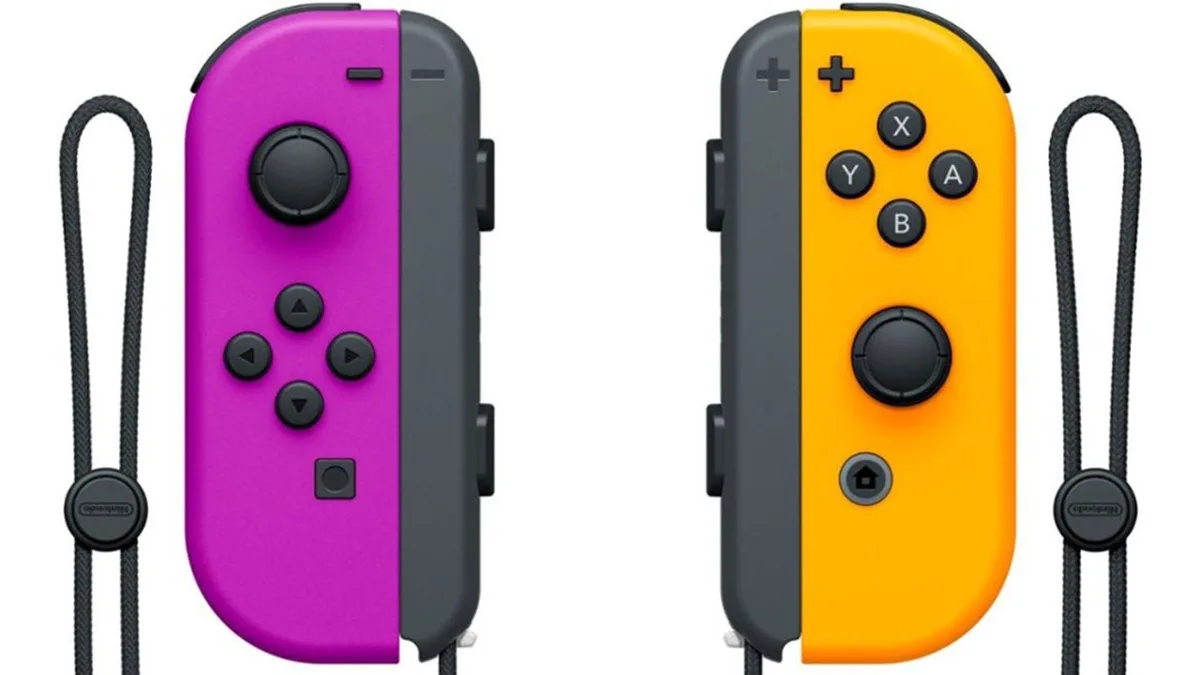
Una gran ventaja que tiene la Switch respecto a otras consolas es que es apta para el multijugador desde el primer momento, ya que en muchos juegos cada jugador puede utilizar un solo Joy-Con, lo que permite jugar a dos personas sin necesidad de comprar gamepads adicionales.
Aun así, a veces querrás tener a unas cuantas personas más para el caos de Mario Kart o querrás disfrutar del multijugador en juegos como Arms que requieren un par de Joy-Cons para cada jugador.
En ese caso, querrás hacerte con mandos adicionales. Tienes muchas opciones: puedes comprar pares de mandos o comprar mandos izquierdo y derecho por separado. Sólo recuerda que son diferentes: dos mandos izquierdos no forman un par.
[amazon box='B07VFTVVWX' description_items="0"]
PowerA Nano - Un mando portátil con muchas funciones
El mando inalámbrico Nano de PowerA para la Switch (y la Switch Lite) puede parecer pequeño, pero eso no significa que haya escatimado en características. Con el mismo diseño general que el mando oficial de Nintendo Pro en un formato más pequeño, el Nano es el mando perfecto para meterlo en una mochila, o para aquellos con manos más pequeñas, como los niños.
Tiene acceso a todos los controles estándar de Switch, e incluso incluye soporte para controles basados en el movimiento como los Joy-Con oficiales, y como beneficio adicional, hay tres botones traseros reubicables que ayudan a dar una ventaja en juegos como Splatoon y Zelda. Es inalámbrico, ya que se conecta mediante Bluetooth 5.0, y ofrece unas 20 horas de batería antes de necesitar una recarga mediante USB-C.
Lleva la conocida marca roja y azul de la opción de color más popular de Switch, con reflejos no solo en los sticks analógicos, sino también en los gatillos traseros. Puede que no sea un producto de la marca Nintendo, pero desde luego no desentonará junto a la Switch.
[amazon box='B08BK29KR6' description_items="0"]
Estuche para tarjetas SD Hori Switch - Mantén tus cartuchos a salvo
Nintendo ha recibido algunas críticas (ligeras) por sus estuches de juegos para la Switch, que parecen claramente sobredimensionados para los minúsculos cartuchos. No querrás cargar con ellos, así que un almacenamiento de cartuchos más compacto no sería una mala idea.
No hemos tenido la oportunidad de probarla nosotros mismos, pero la cartuchera de Hori, aprobada por Nintendo, parece una apuesta sólida. Tiene capacidad para la friolera de 24 cartuchos de Switch, junto con dos tarjetas microSD para juegos descargados.
Puedes conseguirlo en transparente o en negro (aunque, confusamente, incluso la versión negra es transparente, sólo es un poco más oscura) y no puedes quejarte demasiado del precio.
[amazon box='B01NASY99Z' description_items="0"]
Volantes para los Joy-Con de Nintendo Switch: diviértete más conduciendo
Aunque es más un lujo que una necesidad, es posible que quieras considerar la posibilidad de adquirir un par de Joy-Con Wheels oficiales de Nintendo.
Salió a la venta coincidiendo con el lanzamiento de Mario Kart 8: Deluxe Edition, son esencialmente volantes de plástico y cualquiera que se haya quemado con el accesorio de volante similar para la Wii podría estar tentado de mantenerse alejado.
Sin embargo, recomendamos darles una segunda mirada. Son lo suficientemente pequeños como para ser portátiles, pero lo suficientemente grandes como para ser mucho más cómodos de sostener que un Joy-Con por sí solo, especialmente gracias a los botones más grandes del hombro, esenciales para cualquier Karter serio.
Y lo que es mejor, tienes dos en un pack y no cuestan mucho, así que es una pequeña inversión para una gran mejora si esperas jugar mucho a Mario Kart u otros juegos de carreras.
[amazon box='B01N7RIIR2' description_items="0"]
https://elrincongeek.es/mejores-accesorios-nintendo-switch-2023/?feed_id=2729&_unique_id=6386096631089
Los mandos Pro de Nintendo Switch, los Joy-Cons y la mayoría de los mandos de terceros carecen de cualquier tipo de botón de apagado, pero hay algunas formas de apagarlos. Están diseñados para apagarse tras un periodo de inactividad, pero también puedes forzar uno para que se apague inmediatamente si quieres ahorrar batería. También puedes apagar los Joy-Cons como un par o individualmente.
Hay cuatro formas de apagar un mando de Nintendo Switch:
Inactividad: Si tu mando de Switch se deja solo el tiempo suficiente, se apagará automáticamente.
Reposo: Si pones tu Switch en modo de reposo, cualquier mando conectado se apagará.
Cambiar agarre/orden: En el menú de los Joy Con de la pantalla de inicio, puedes seleccionar la opción Cambiar agarre/orden para apagar los mandos que no estés utilizando en ese momento.
Ajustes del sistema: Desde los Ajustes del Sistema, puedes desconectar todos tus mandos, lo que también los apagará.
¿Cómo se desactiva un mando específico de Switch?
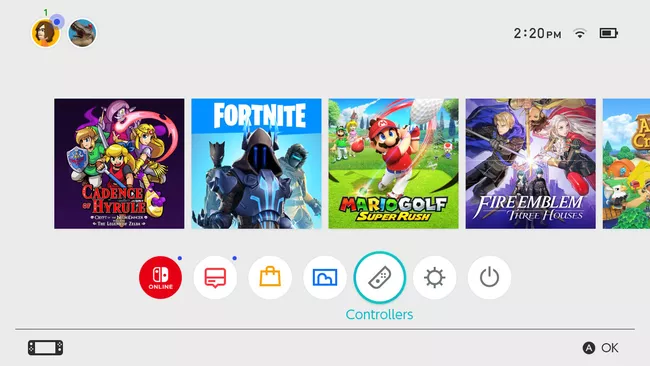
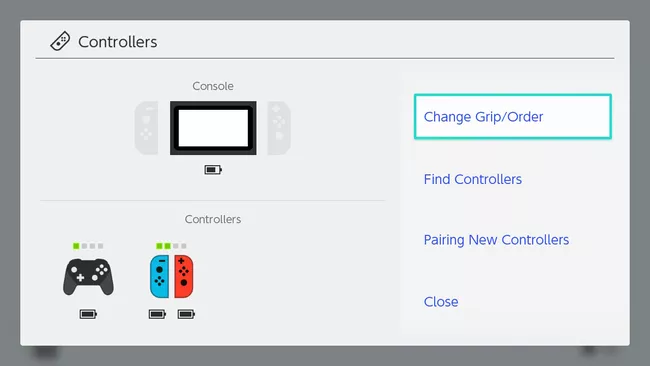
Si quieres apagar un mando específico de Switch mientras dejas uno o más mandos encendidos, la mejor manera es utilizar la función Cambiar Agarre/Orden. Se accede a ella a través del icono de los Joy-Con en la pantalla de inicio de Switch, y te permite cambiar el orden de tus mandos. Cualquier mando que no esté activado en esta pantalla se desactivará automáticamente.
A continuación te explicamos cómo desactivar determinados mandos de Switch:
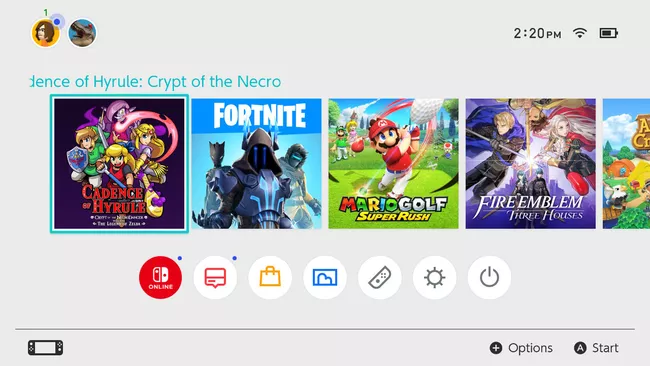
Ve a la pantalla de inicio pulsando el botón de inicio de un mando o Joy-Con activo.
Selecciona Mando (icono del Joy-Con) en la pantalla de inicio.
Selecciona Cambiar agarre/orden.
Pulsa los botones L y R del mando o mandos que quieras dejar encendido.
Si quieres dejar encendido un solo Joy-Con, pulsa los botones SL y SR del Joy-Con en lugar de la L en un Joy-Con y la R en el otro.
Cualquier otro mando conectado se apagará automáticamente, y tu mando seleccionado permanecerá conectado y encendido.
Si piensas jugar al multijugador en tu Switch, asegúrate de pulsar también L+R en un segundo mando o Joy-Con.
¿Cómo se apagan todos los mandos de Switch?
Puedes apagar todos tus mandos de Switch a la vez poniendo tu Switch en modo de reposo. Esto es útil si no vas a utilizar tu Switch durante un tiempo, ya que el modo de suspensión consume menos energía y apagar los mandos de inmediato en lugar de esperar a que se agoten y se apaguen automáticamente ayuda a conservar la vida de la batería. Para poner tu Switch en modo de reposo, puedes tocar el botón de encendido o seleccionar el icono de encendido en la pantalla de inicio y elegir la opción de reposo.
Si quieres apagar todos tus mandos de Switch sin ponerla en reposo, puedes conseguirlo desconectando todos los mandos.
A continuación te explicamos cómo desconectar los mandos de Switch y apagarlos:
Desconectar tus mandos hará que se apaguen inmediatamente. El inconveniente es que tendrás que emparejar cada mando antes de poder volver a utilizarlo.
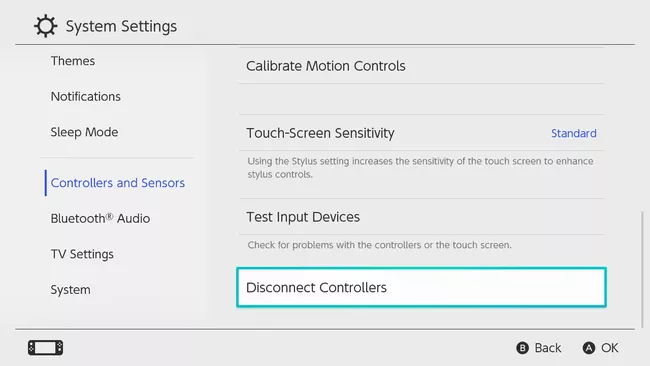
Pulsa el botón de inicio para volver a la pantalla de inicio y selecciona Ajustes del sistema.
Selecciona Mandos y Sensores.
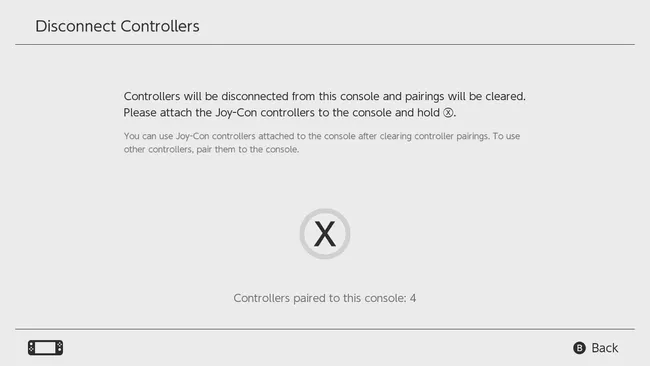
Selecciona Desconectar mandos.
Mantén pulsado el botón X de uno de tus mandos o Joy-Cons.
Selecciona Aceptar.
Tendrás que seleccionar Aceptar con un Joy-Con que esté conectado físicamente a la Switch, o con los mandos integrados si tienes una Switch Lite.
Tus mandos se desconectarán y se apagarán, y tendrás que volver a emparejarlos si quieres utilizarlos en el futuro.
FAQ
¿Cómo puedo arreglar un mando de Nintendo Switch?
Si tu Joy-Con o Pro Controller no funciona tan bien como debería, primero deberías intentar limpiarlos con alcohol isopropílico, especialmente alrededor de los botones o de los joysticks, donde podría acumularse la suciedad. Sin embargo, en el caso de que los joysticks se desvíen, es posible que tengas que tomar algunas medidas más intensas, como sustituir las piezas.
¿Cómo se carga un mando de Nintendo Switch?
Los mandos de la Switch Lite forman parte del cuerpo principal, por lo que no necesitan más carga que la propia unidad. Pero puedes cargar los Joy-Cons estándar deslizándolos en los lados de la pantalla y luego colocando toda la Switch en el dock. Puedes cargar un mando Pro con el cable de carga USB-C incluido; el puerto está entre los botones del hombro.
¿Cómo puedo utilizar un mando de Nintendo Switch en el PC?
Los Joy-Cons y los Mandos Pro se comunican con la Switch mediante Bluetooth, así que siempre que tenga esa capacidad, puedes utilizarlos con un PC. Para ello, ve a la sección de Bluetooth de los ajustes de tu ordenador, y luego haz clic en el botón de sincronización de tus mandos de Switch. Después de emparejarlos, es posible que tengas que utilizar otro software para asignar los botones del Joy-Con o del mando Pro.
Nintendo ha anunciado el último título de N64 que se une a las filas de Switch Online + Pack de Expansión, y no podría ser más oportuno.
Con el inicio del Masters en la vida real, en el mundo virtual Mario Golf se dirige a Switch para los suscriptores de la oferta online ampliada de Nintendo.
El simulador deportivo de dibujos animados de 1999, que lanzó una franquicia que ha perdurado en la era de Switch con el simpático Mario Golf: Super Rush, llegará el 15 de abril. Ahora los propietarios de Switch podrán comparar los dos juegos, separados por veintidós años, en el mismo sistema.
Cuenta con 18 personajes del establo de juegos de Mario, incluyendo al propio protagonista, su hermano Liugi, vestido de verde, Donkey Kong, Peach y Bowser. Hay un total de seis recorridos para disfrutar en el camino.
Es el decimocuarto juego de N64 que está disponible a través de Switch Online + Pack de Expansión desde su lanzamiento en octubre de 2021. Entre las novedades habituales se encuentra F-Zero X, el mes pasado, y ahora está en camino otro título de Mario.
La lista completa incluye: Banjo-Kazooie, Dr. Mario 64, F-Zero X, Mario Golf, Mario Kart 64, Mario Tennis, Paper Mario, Sin & Punishment, Star Fox 64, Super Mario 64, The Legend of Zelda: Majora's Mask, The Legend of Zelda: Ocarina of Time, Win Back: Operaciones encubiertas, y Yoshi's Story.
Los suscriptores de la expansión también pueden disfrutar de una amplia gama de juegos de Sega Mega Drive / Genesis, entre ellos Altered Beast, Castlevania: Bloodlines, Contra: Hard Corps, Dr. Robotnik's Mean Bean Machine, Dynamite Headdy, Ecco the Dolphin, Golden Axe, Gunstar Heroes, M.U.S.H.A., Phantasy Star 4: The End of the Millennium, Ristar, Shining Force, Shinobi 3, Sonic the Hedgehog 2, Streets of Rage 2, Strider, Sword of Vermillon, Thunder Force 2 y ToeJam & Earl.
El nuevo DLC de Mario Kart 8 también está disponible para los suscriptores, y se suma al lanzamiento anterior de Animal Crossing: New Horizons' Happy Home Paradise para suscriptores.
No hay forma de desactivar los controles de movimiento en Nintendo Switch a nivel de toda la consola.
Los controles de movimiento deben desactivarse en los ajustes de cada juego.
Abre el menú de opciones o ajustes mientras juegas a un juego, o pulsa el botón -, busca un conmutador de control de movimiento y desactívalo.
[/ap_tagline_box]
Este artículo explica cómo desactivar los controles de movimiento en Nintendo Switch.
¿Se puede desactivar el sensor de movimiento en Switch?
No hay forma de desactivar los sensores de movimiento en una Nintendo Switch, pero la mayoría de los juegos compatibles con los sensores de movimiento te dan la opción de desactivar los controles de movimiento. Esto significa que no puedes desactivar los controles de movimiento en todo el sistema en los ajustes de Nintendo Switch, y no puedes desactivar los controles de movimiento para cada juego a la vez, pero normalmente puedes desactivar los controles de movimiento desde un menú de ajustes del juego después de haber empezado a jugar.
Si quieres desactivar permanentemente los controles de movimiento para cada juego que juegues en tu Switch, la mejor manera es jugar con un mando que no sea compatible con los controles de movimiento. Hay muchos mandos de terceros que no tienen sensores de movimiento. Si utilizas un mando así, no tendrás que preocuparte de desactivar los controles de movimiento. Si quieres usar los Joy-Cons o el mando oficial Pro, y no quieres usar los controles de movimiento, tendrás que desactivar los controles de movimiento para cada juego que juegues.
Cómo desactivar los controles de movimiento en Switch
El proceso exacto para desactivar los controles de movimiento en Switch varía de un juego a otro, pero normalmente puedes abrir el menú de ajustes una vez que hayas empezado un juego, buscar la opción de controles de movimiento y desactivarla. Algunos juegos también te dan la opción de elegir entre controles tradicionales o por movimiento cuando empiezas a jugar.
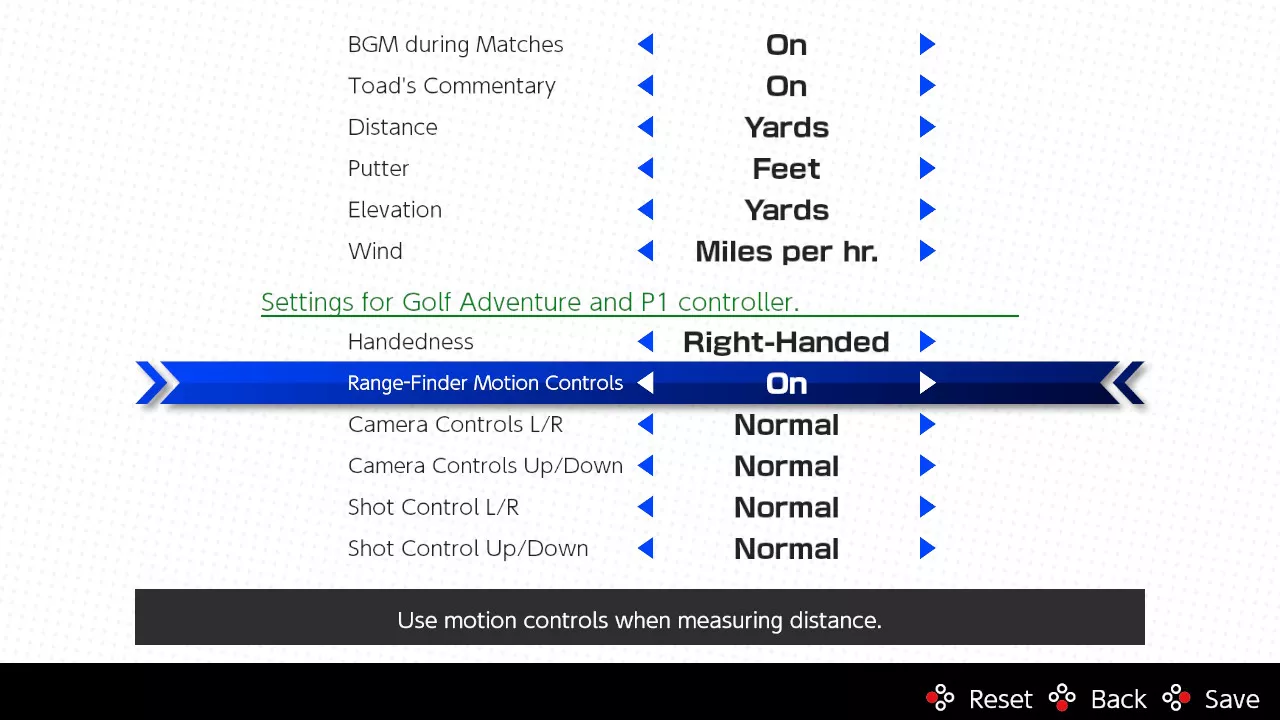
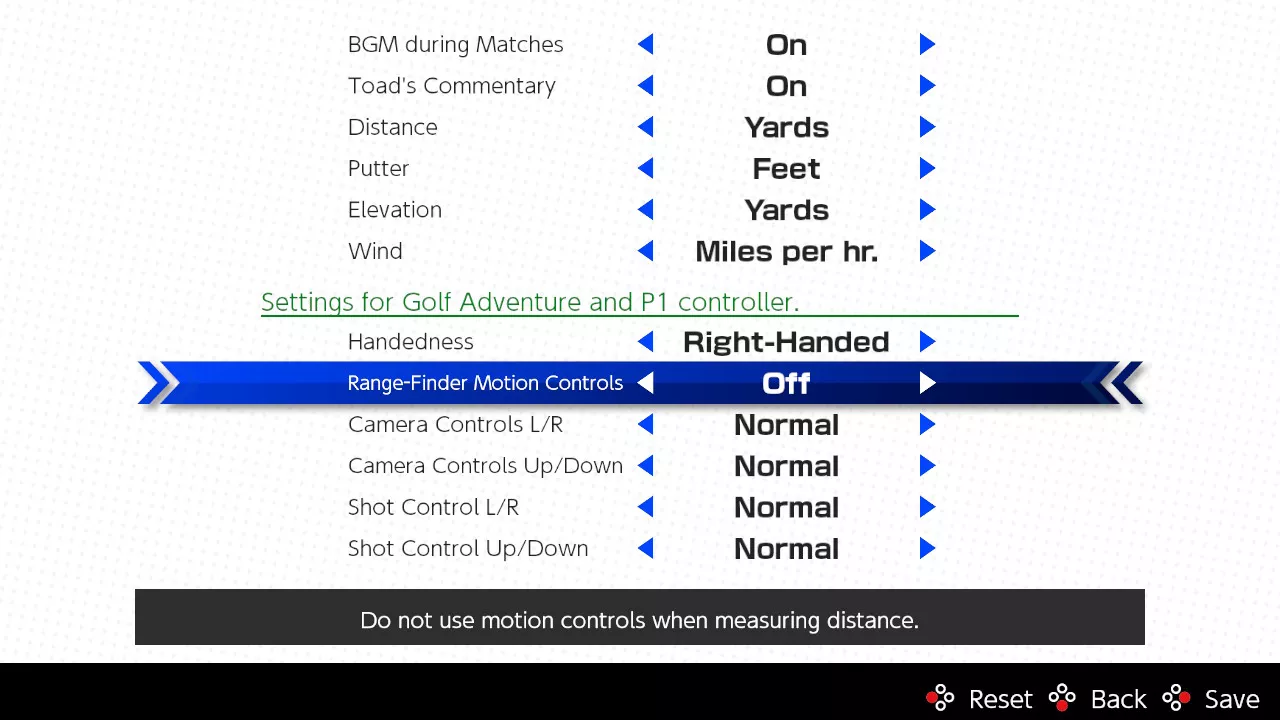
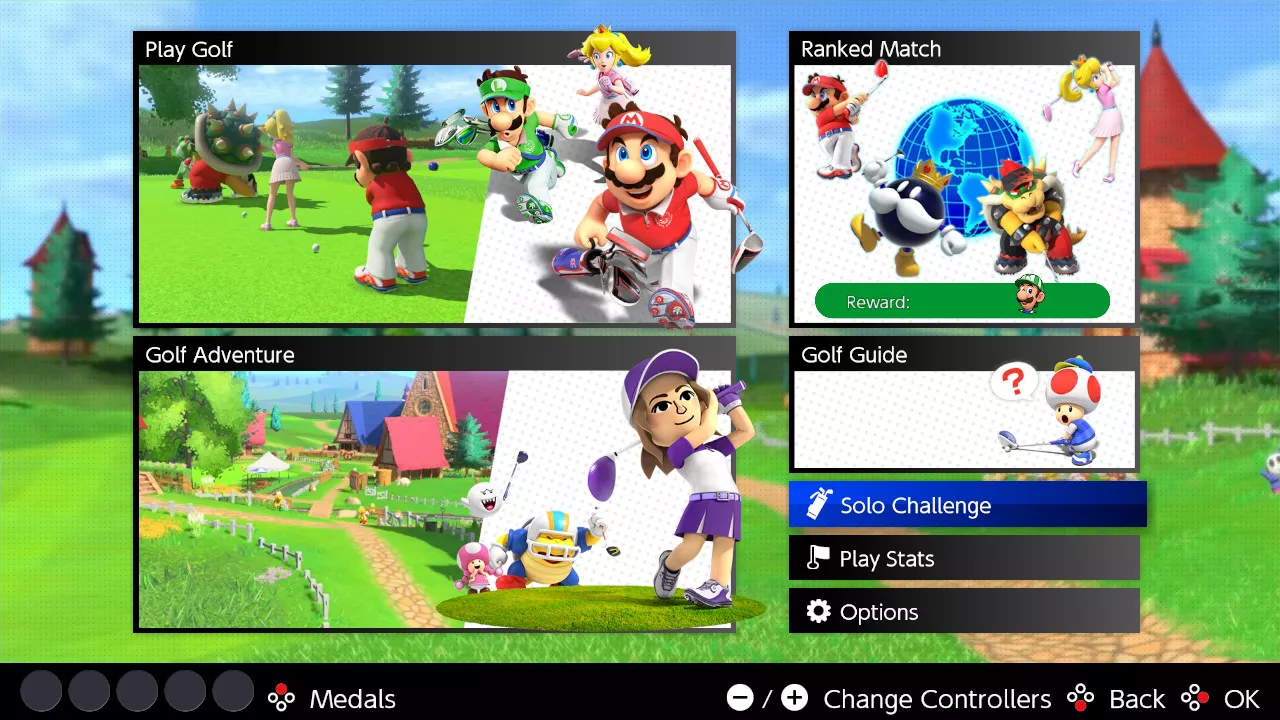
Aquí tienes un ejemplo de cómo desactivar los controles de movimiento en Switch con Mario Golf Super Rush:
Mario Golf Super Rush es un juego que tiene una opción de control de movimiento en el menú de configuración y una opción para elegir entre los controles tradicionales y de movimiento al iniciar ciertos modos de juego, pero las opciones del juego al que estás jugando pueden parecer diferentes.
Abre el juego.
Abre el menú de opciones.
Es posible que tu juego tenga un menú de opciones, un menú de ajustes, un icono de engranaje o que puedas pulsar el botón - de tu mando.
Localiza la opción de control de movimiento.
Localiza la opción de control de movimiento.
Pon la opción de control de movimiento en Off.
Inicia un modo de juego que admita controles de movimiento.
Selecciona los controles de los botones.
No todos los juegos dan esta opción. Puede que veas los controles de botón, los controles estándar, una opción para desactivar los controles de movimiento, o puede que no haya ninguna opción para desactivar los controles de movimiento al iniciar una partida, dependiendo del juego.
Tu juego se iniciará con los controles de movimiento desactivados.
¿La Nintendo Switch tiene control de movimiento?
Los Joy-Cons de Nintendo Switch, el mando Pro y algunos mandos de terceros incluyen sensores de movimiento integrados, y algunos juegos admiten controles de movimiento. La propia Switch no tiene control de movimiento, ya que no puedes usar los controles de movimiento para navegar por los menús del sistema, y los controles de movimiento no están implementados a nivel de todo el sistema. No hay forma de activar o desactivar los controles de movimiento para toda la Switch y para cada juego que juegues.
La Switch Lite tiene un acelerómetro y un giroscopio integrados, pero no tiene un sensor de infrarrojos, por lo que no es totalmente compatible con los controles de movimiento de Nintendo. Si conectas los Joy-Cons o un mando Pro a una Switch Lite y juegas a un juego que admita controles de movimiento, los controles de movimiento funcionarán. Si no lo haces, puedes seguir utilizando los controles de movimiento limitados en los juegos que no requieren el sensor IR.
FAQ
¿Cómo se cargan los mandos de Nintendo Switch?
Los Joy-Cons se cargan desde la batería principal de Switch. Deslízalos a los lados de la pantalla y se cargarán mientras juegas. Sin embargo, hacer esto afectará a la duración de la carga de la Switch, pero puedes completarla colocándolos en el dock. El mando Switch Pro se carga mediante un cable USB-C que puedes conectar a la Switch o a un convertidor de corriente.
¿Cómo se conectan los mandos de Nintendo Switch?
Para emparejar los Joy-Cons con una Switch, enciende la consola mientras están conectados al lateral. Un aviso te pedirá que pulses uno o varios botones de los mandos para sincronizarlos. Si esto no funciona, pulsa el botón de sincronización de los laterales de los mandos. Para emparejar un mando Pro, conéctalo a la Switch con el cable USB incluido. Si ya tienes otros mandos emparejados con la Switch, también puedes ir a Mandos > Cambiar agarre y orden y mantener pulsado el botón de sincronización de los nuevos mandos hasta que la Switch los reconozca.
 La híbrida Nintendo Switch es única en comparación con otras consolas, con su forma híbrida puede usarse como consola principal y como dispositivo portátil. Como tal, sus mejores juegos se sienten igual de a gusto en la gran pantalla que en el autobús.
Tanto si tienes la Nintendo Switch original como la Switch Lite, más barata pero solo portátil, o la recién actualizada Switch OLED, hay mucho para mantenerte ocupado. Obviamente aparecen franquicias favoritas como Mario o The Legend of Zelda, pero también Splatoon 2 o el extrañamente cautivador juego de ejercicio Ring Fit Adventure.
Así que, sin más dilación, aquí tienes los juegos de Nintendo Switch que más nos gustan hasta el momento.
La híbrida Nintendo Switch es única en comparación con otras consolas, con su forma híbrida puede usarse como consola principal y como dispositivo portátil. Como tal, sus mejores juegos se sienten igual de a gusto en la gran pantalla que en el autobús.
Tanto si tienes la Nintendo Switch original como la Switch Lite, más barata pero solo portátil, o la recién actualizada Switch OLED, hay mucho para mantenerte ocupado. Obviamente aparecen franquicias favoritas como Mario o The Legend of Zelda, pero también Splatoon 2 o el extrañamente cautivador juego de ejercicio Ring Fit Adventure.
Así que, sin más dilación, aquí tienes los juegos de Nintendo Switch que más nos gustan hasta el momento.

 Hoy os traemos un recopilatorio de los mejores accesorios para Nintendo Switch.
 Uno de los puntos débiles innegables de la Switch es la duración de la batería. Nunca hemos conseguido más de tres horas de Zelda mientras usábamos la consola como portátil, lo que no sirve de mucho si te espera un vuelo largo.
Por suerte, Nintendo ha planificado esta situación permitiendo que la Switch se cargue a través de USB-C, lo que significa que es compatible con toda una gama de bancos de energía de terceros, algunos de los cuales tienen suficiente carga para alimentar la batería de la Switch varias veces.
Una recomendación es el banco de energía Charmast de 10,400mAh, pero su preferencia dependerá de la capacidad, los puertos, el tamaño y más.
[amazon box='B09XMHWF5Y' description_items="0"]
Uno de los puntos débiles innegables de la Switch es la duración de la batería. Nunca hemos conseguido más de tres horas de Zelda mientras usábamos la consola como portátil, lo que no sirve de mucho si te espera un vuelo largo.
Por suerte, Nintendo ha planificado esta situación permitiendo que la Switch se cargue a través de USB-C, lo que significa que es compatible con toda una gama de bancos de energía de terceros, algunos de los cuales tienen suficiente carga para alimentar la batería de la Switch varias veces.
Una recomendación es el banco de energía Charmast de 10,400mAh, pero su preferencia dependerá de la capacidad, los puertos, el tamaño y más.
[amazon box='B09XMHWF5Y' description_items="0"]
 La Switch viene con 32 GB de almacenamiento a bordo, pero cuando incluyes el sistema operativo y tus primeros juegos -además de las actualizaciones- ese espacio puede llenarse rápidamente. Por eso recomendamos adquirir una tarjeta microSD para ampliar el almacenamiento.
Hay todo tipo de tarjetas para elegir, pero SanDisk sabe cómo hacer una tarjeta SD que los fans de Nintendo adorarán. Tras conseguir la licencia oficial de Nintendo, la empresa ofrece tarjetas microSDXC de 64 GB, 128 GB, 256 GB e incluso 512 GB, coloreadas y detalladas con las imágenes icónicas de Nintendo.
Nos gusta especialmente la tarjeta roja de 128 GB, con un Super Champiñón en el centro, pero la Trifuerza, una Concha Espinosa y una Superestrella también aparecen si optas por una de las otras tarjetas de capacidad. También hay una tarjeta de 128 GB con la temática de Apex Legends, por si te interesa.
Además, todas estas tarjetas tienen un precio competitivo y son perfectamente rápidas para tus necesidades de Switch, lo que te permite llevar y jugar más juegos en todo momento.
[amazon box='B07KXQX3S3' description_items="0"]
[amazon box='B07QD6R5L7' description_items="0"]
[amazon box='B08DG7FB61' description_items="0"]
La Switch viene con 32 GB de almacenamiento a bordo, pero cuando incluyes el sistema operativo y tus primeros juegos -además de las actualizaciones- ese espacio puede llenarse rápidamente. Por eso recomendamos adquirir una tarjeta microSD para ampliar el almacenamiento.
Hay todo tipo de tarjetas para elegir, pero SanDisk sabe cómo hacer una tarjeta SD que los fans de Nintendo adorarán. Tras conseguir la licencia oficial de Nintendo, la empresa ofrece tarjetas microSDXC de 64 GB, 128 GB, 256 GB e incluso 512 GB, coloreadas y detalladas con las imágenes icónicas de Nintendo.
Nos gusta especialmente la tarjeta roja de 128 GB, con un Super Champiñón en el centro, pero la Trifuerza, una Concha Espinosa y una Superestrella también aparecen si optas por una de las otras tarjetas de capacidad. También hay una tarjeta de 128 GB con la temática de Apex Legends, por si te interesa.
Además, todas estas tarjetas tienen un precio competitivo y son perfectamente rápidas para tus necesidades de Switch, lo que te permite llevar y jugar más juegos en todo momento.
[amazon box='B07KXQX3S3' description_items="0"]
[amazon box='B07QD6R5L7' description_items="0"]
[amazon box='B08DG7FB61' description_items="0"]
 El Pro Controller oficial de Nintendo es uno de los accesorios más sencillos de Switch. Su atractivo es bastante obvio: es un gamepad tradicional para usar con la consola, que por otra parte es poco tradicional.
El Pro Controller es ideal para quienes encuentren incómodos los Joy-Con, incluso con el agarre incluido, y quieran usar un pad más parecido a los mandos de Xbox One y PS4, especialmente para sesiones prolongadas.
El precio puede parecer elevado sólo para un gamepad, pero ten en cuenta que no sólo incluye controles de movimiento, rumble HD y compatibilidad con Amiibo, sino que también tiene la mejor duración de batería de su clase, 40 horas, y puede conectarse a un PC o Mac para trabajar con juegos compatibles allí también.
Por un poco más, también puedes hacerte con una versión con diseños de Splatoon 2 o Xenoblade Chronicles 2.
[amazon box='B01N4ND1T2' description_items="0"]
El Pro Controller oficial de Nintendo es uno de los accesorios más sencillos de Switch. Su atractivo es bastante obvio: es un gamepad tradicional para usar con la consola, que por otra parte es poco tradicional.
El Pro Controller es ideal para quienes encuentren incómodos los Joy-Con, incluso con el agarre incluido, y quieran usar un pad más parecido a los mandos de Xbox One y PS4, especialmente para sesiones prolongadas.
El precio puede parecer elevado sólo para un gamepad, pero ten en cuenta que no sólo incluye controles de movimiento, rumble HD y compatibilidad con Amiibo, sino que también tiene la mejor duración de batería de su clase, 40 horas, y puede conectarse a un PC o Mac para trabajar con juegos compatibles allí también.
Por un poco más, también puedes hacerte con una versión con diseños de Splatoon 2 o Xenoblade Chronicles 2.
[amazon box='B01N4ND1T2' description_items="0"]
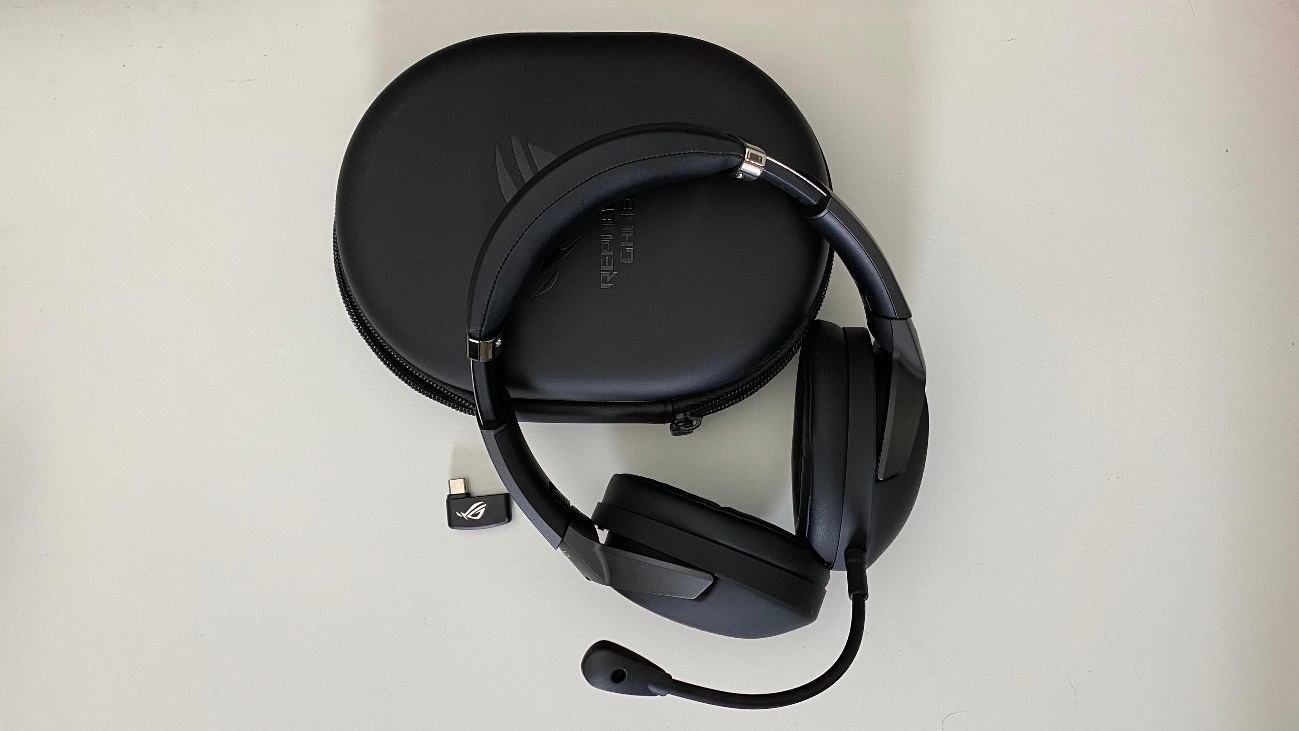 Los Asus ROG Strix Go 2.4 son uno de los pocos auriculares para juegos del mercado que ofrecen compatibilidad inalámbrica con Nintendo Switch, lo que se consigue mediante un dongle USB-C que se conecta a la parte inferior de la consola Switch.
Ofrece una gran calidad de audio inalámbrico que se adapta tanto a los juegos como a la escucha ocasional de música, lo que lo convierte en un gran todoterreno, aunque la falta de Bluetooth significa que probablemente no lo usarás con tu teléfono. La inclusión de un adaptador USB-A lo hace compatible con la mayoría de los PC, Mac y PS4, y probablemente también será compatible con la PS5 habilitada para USB-C en su lanzamiento a finales de este año.
Si quieres una experiencia de juego inalámbrica, el ROG Strix Go 2.4 es una opción decente.
[amazon box='B07ZKJPYXZ' description_items="0"]
Los Asus ROG Strix Go 2.4 son uno de los pocos auriculares para juegos del mercado que ofrecen compatibilidad inalámbrica con Nintendo Switch, lo que se consigue mediante un dongle USB-C que se conecta a la parte inferior de la consola Switch.
Ofrece una gran calidad de audio inalámbrico que se adapta tanto a los juegos como a la escucha ocasional de música, lo que lo convierte en un gran todoterreno, aunque la falta de Bluetooth significa que probablemente no lo usarás con tu teléfono. La inclusión de un adaptador USB-A lo hace compatible con la mayoría de los PC, Mac y PS4, y probablemente también será compatible con la PS5 habilitada para USB-C en su lanzamiento a finales de este año.
Si quieres una experiencia de juego inalámbrica, el ROG Strix Go 2.4 es una opción decente.
[amazon box='B07ZKJPYXZ' description_items="0"]
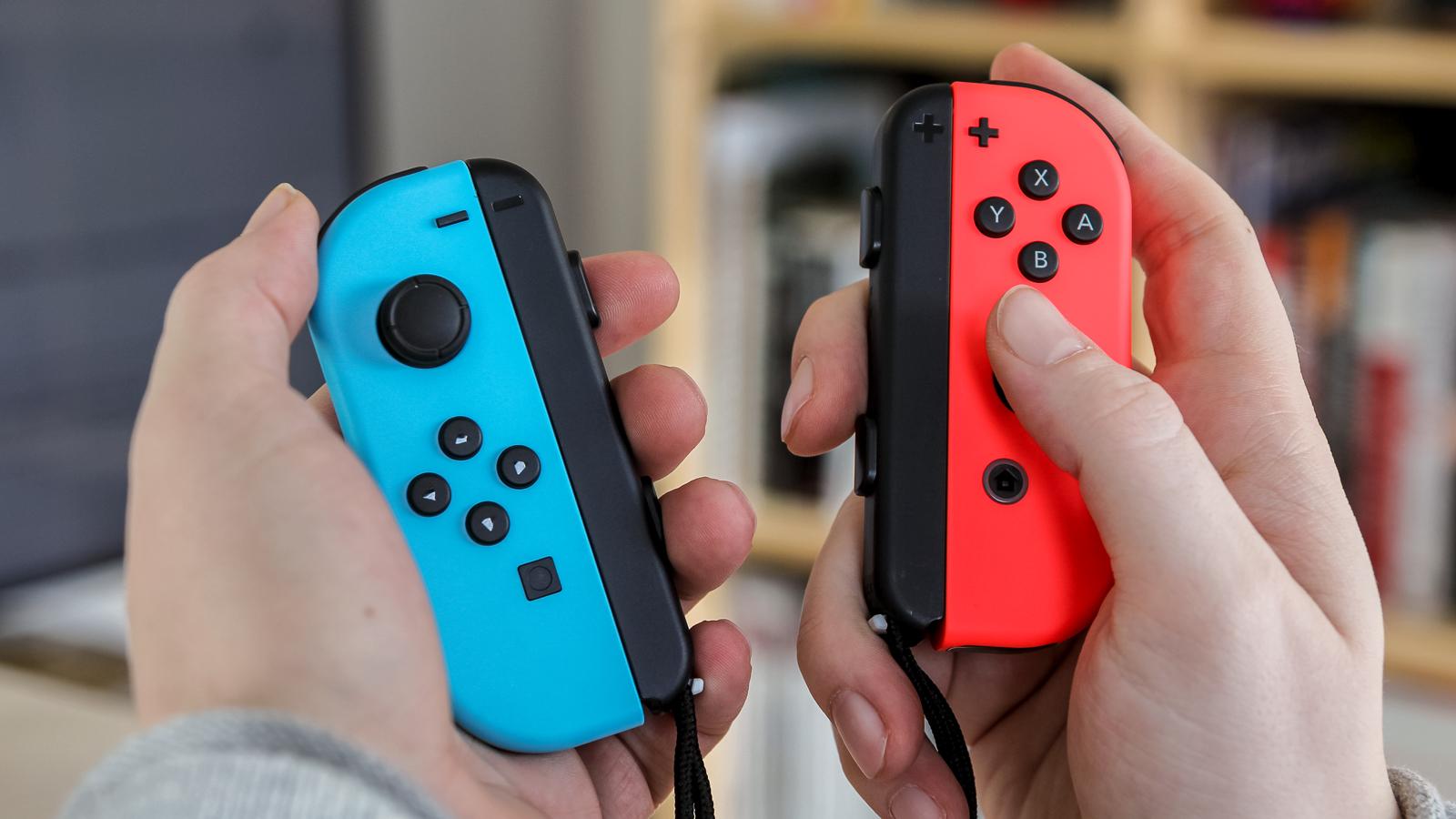 Una gran ventaja que tiene la Switch respecto a otras consolas es que es apta para el multijugador desde el primer momento, ya que en muchos juegos cada jugador puede utilizar un solo Joy-Con, lo que permite jugar a dos personas sin necesidad de comprar gamepads adicionales.
Aun así, a veces querrás tener a unas cuantas personas más para el caos de Mario Kart o querrás disfrutar del multijugador en juegos como Arms que requieren un par de Joy-Cons para cada jugador.
En ese caso, querrás hacerte con mandos adicionales. Tienes muchas opciones: puedes comprar pares de mandos o comprar mandos izquierdo y derecho por separado. Sólo recuerda que son diferentes: dos mandos izquierdos no forman un par.
[amazon box='B07VFTVVWX' description_items="0"]
Una gran ventaja que tiene la Switch respecto a otras consolas es que es apta para el multijugador desde el primer momento, ya que en muchos juegos cada jugador puede utilizar un solo Joy-Con, lo que permite jugar a dos personas sin necesidad de comprar gamepads adicionales.
Aun así, a veces querrás tener a unas cuantas personas más para el caos de Mario Kart o querrás disfrutar del multijugador en juegos como Arms que requieren un par de Joy-Cons para cada jugador.
En ese caso, querrás hacerte con mandos adicionales. Tienes muchas opciones: puedes comprar pares de mandos o comprar mandos izquierdo y derecho por separado. Sólo recuerda que son diferentes: dos mandos izquierdos no forman un par.
[amazon box='B07VFTVVWX' description_items="0"]
 El mando inalámbrico Nano de PowerA para la Switch (y la Switch Lite) puede parecer pequeño, pero eso no significa que haya escatimado en características. Con el mismo diseño general que el mando oficial de Nintendo Pro en un formato más pequeño, el Nano es el mando perfecto para meterlo en una mochila, o para aquellos con manos más pequeñas, como los niños.
Tiene acceso a todos los controles estándar de Switch, e incluso incluye soporte para controles basados en el movimiento como los Joy-Con oficiales, y como beneficio adicional, hay tres botones traseros reubicables que ayudan a dar una ventaja en juegos como Splatoon y Zelda. Es inalámbrico, ya que se conecta mediante Bluetooth 5.0, y ofrece unas 20 horas de batería antes de necesitar una recarga mediante USB-C.
Lleva la conocida marca roja y azul de la opción de color más popular de Switch, con reflejos no solo en los sticks analógicos, sino también en los gatillos traseros. Puede que no sea un producto de la marca Nintendo, pero desde luego no desentonará junto a la Switch.
[amazon box='B08BK29KR6' description_items="0"]
El mando inalámbrico Nano de PowerA para la Switch (y la Switch Lite) puede parecer pequeño, pero eso no significa que haya escatimado en características. Con el mismo diseño general que el mando oficial de Nintendo Pro en un formato más pequeño, el Nano es el mando perfecto para meterlo en una mochila, o para aquellos con manos más pequeñas, como los niños.
Tiene acceso a todos los controles estándar de Switch, e incluso incluye soporte para controles basados en el movimiento como los Joy-Con oficiales, y como beneficio adicional, hay tres botones traseros reubicables que ayudan a dar una ventaja en juegos como Splatoon y Zelda. Es inalámbrico, ya que se conecta mediante Bluetooth 5.0, y ofrece unas 20 horas de batería antes de necesitar una recarga mediante USB-C.
Lleva la conocida marca roja y azul de la opción de color más popular de Switch, con reflejos no solo en los sticks analógicos, sino también en los gatillos traseros. Puede que no sea un producto de la marca Nintendo, pero desde luego no desentonará junto a la Switch.
[amazon box='B08BK29KR6' description_items="0"]
 Nintendo ha recibido algunas críticas (ligeras) por sus estuches de juegos para la Switch, que parecen claramente sobredimensionados para los minúsculos cartuchos. No querrás cargar con ellos, así que un almacenamiento de cartuchos más compacto no sería una mala idea.
No hemos tenido la oportunidad de probarla nosotros mismos, pero la cartuchera de Hori, aprobada por Nintendo, parece una apuesta sólida. Tiene capacidad para la friolera de 24 cartuchos de Switch, junto con dos tarjetas microSD para juegos descargados.
Puedes conseguirlo en transparente o en negro (aunque, confusamente, incluso la versión negra es transparente, sólo es un poco más oscura) y no puedes quejarte demasiado del precio.
[amazon box='B01NASY99Z' description_items="0"]
Nintendo ha recibido algunas críticas (ligeras) por sus estuches de juegos para la Switch, que parecen claramente sobredimensionados para los minúsculos cartuchos. No querrás cargar con ellos, así que un almacenamiento de cartuchos más compacto no sería una mala idea.
No hemos tenido la oportunidad de probarla nosotros mismos, pero la cartuchera de Hori, aprobada por Nintendo, parece una apuesta sólida. Tiene capacidad para la friolera de 24 cartuchos de Switch, junto con dos tarjetas microSD para juegos descargados.
Puedes conseguirlo en transparente o en negro (aunque, confusamente, incluso la versión negra es transparente, sólo es un poco más oscura) y no puedes quejarte demasiado del precio.
[amazon box='B01NASY99Z' description_items="0"]
 Aunque es más un lujo que una necesidad, es posible que quieras considerar la posibilidad de adquirir un par de Joy-Con Wheels oficiales de Nintendo.
Salió a la venta coincidiendo con el lanzamiento de Mario Kart 8: Deluxe Edition, son esencialmente volantes de plástico y cualquiera que se haya quemado con el accesorio de volante similar para la Wii podría estar tentado de mantenerse alejado.
Sin embargo, recomendamos darles una segunda mirada. Son lo suficientemente pequeños como para ser portátiles, pero lo suficientemente grandes como para ser mucho más cómodos de sostener que un Joy-Con por sí solo, especialmente gracias a los botones más grandes del hombro, esenciales para cualquier Karter serio.
Y lo que es mejor, tienes dos en un pack y no cuestan mucho, así que es una pequeña inversión para una gran mejora si esperas jugar mucho a Mario Kart u otros juegos de carreras.
[amazon box='B01N7RIIR2' description_items="0"]
https://elrincongeek.es/mejores-accesorios-nintendo-switch-2023/?feed_id=2729&_unique_id=6386096631089
Aunque es más un lujo que una necesidad, es posible que quieras considerar la posibilidad de adquirir un par de Joy-Con Wheels oficiales de Nintendo.
Salió a la venta coincidiendo con el lanzamiento de Mario Kart 8: Deluxe Edition, son esencialmente volantes de plástico y cualquiera que se haya quemado con el accesorio de volante similar para la Wii podría estar tentado de mantenerse alejado.
Sin embargo, recomendamos darles una segunda mirada. Son lo suficientemente pequeños como para ser portátiles, pero lo suficientemente grandes como para ser mucho más cómodos de sostener que un Joy-Con por sí solo, especialmente gracias a los botones más grandes del hombro, esenciales para cualquier Karter serio.
Y lo que es mejor, tienes dos en un pack y no cuestan mucho, así que es una pequeña inversión para una gran mejora si esperas jugar mucho a Mario Kart u otros juegos de carreras.
[amazon box='B01N7RIIR2' description_items="0"]
https://elrincongeek.es/mejores-accesorios-nintendo-switch-2023/?feed_id=2729&_unique_id=6386096631089