He conseguido instalar Windows 10 en PCs que apenas podían arrancarlo. Sin embargo, Windows 11 se negó literalmente a instalarse en mi PC Core i7 de 7ª generación. Aunque fue un momento de "¿ya no soy lo suficientemente bueno para ti?", resolver el problema fue tan sencillo como activar algunas funciones.
El verdadero reto para mí era instalar Windows 11 en PCs mucho más antiguos, incluyendo un PC de 2ª generación con BIOS heredada. Afortunadamente, después de una semana de experimentos y de formatear los datos en 2 de mis PCs dos veces (sin querer), mis 3 PCs están funcionando actualmente con Windows 11.
Hoy, voy a compartir todos los métodos que utilicé que instaló con éxito Windows 11 en todos mis PCs nuevos y antiguos. Por lo tanto, estos métodos funcionarán si tienes un PC no tan antiguo que fue rechazado por Windows 11 o si quieres forzar la instalación de Windows 11 en un PC realmente antiguo sólo para comprobar esas emocionantes nuevas características.
Y ten por seguro que sólo he elegido los métodos que no tendrán ningún impacto perjudicial en tu PC, como la pérdida de datos.
Entender las limitaciones de los PC no compatibles
Aunque Windows 11 puede funcionar en la mayoría de los PC no compatibles, esto no significa que vaya a funcionar perfectamente. Dependiendo del PC, algunas de las características pueden no funcionar correctamente, o Windows puede corromperse o funcionar mal. Microsoft tampoco recomienda instalar Windows 11 en dispositivos no compatibles, y no hay garantía de que dichos dispositivos reciban todas las actualizaciones futuras.
Por lo tanto, ten en cuenta estas consecuencias antes de instalar Windows 11 en tu equipo no compatible, ya que nadie se hará responsable de los daños causados a tus datos o a tu dispositivo.
Desde mi experiencia personal, Windows 11 ha funcionado perfectamente en todos mis equipos durante las pocas semanas que lo he utilizado. Sin embargo, no guardo ningún dato crítico en los dispositivos no compatibles, ya que no me fío de la seguridad y la estabilidad.
Habilitar TPM 2.0 y Secure Boot
Antes de que te diga las soluciones para instalar Windows 11 en dispositivos no compatibles, es bueno asegurarse de que tu PC no es compatible. Muchos de los nuevos PCs que ven el error de no soportado se debe generalmente a la falta de soporte de TPM 2.0 y Secure Boot.
En la mayoría de los casos, estas dos características están disponibles en el PC pero están desactivadas por defecto. Así que todo lo que tienes que hacer es habilitarlas y luego intentar instalar Windows 11.
Por desgracia, no puedo proporcionar instrucciones precisas para habilitar estas dos opciones, ya que se activan en la BIOS, que difiere de un fabricante a otro. Sin embargo, voy a proporcionar instrucciones que deberían funcionar para la mayoría de los PC.
En primer lugar, necesitas acceder a la BIOS, lo que puedes hacer pulsando repetidamente la tecla F10, F2, F12, F1 o DEL mientras el PC está arrancando. La tecla que debes pulsar depende del fabricante del PC. Por ejemplo, los PC de HP utilizan la tecla F12.
Una vez dentro, encontrarás tanto el TPM 2.0 como el Secure Boot en el menú de Seguridad. En algunos PCs, la opción de Secure Boot puede estar bajo el menú Boot. Asegúrate de seleccionar "Guardar cambios y salir" al cerrar la BIOS para aplicar los cambios.
Descargar el archivo ISO de Windows 11
Los siguientes métodos necesitan un archivo ISO de Windows 11 para funcionar. Si aún no has probado a instalar Windows 11 o has creado una unidad de arranque con la herramienta de creación de medios de Windows 11 en lugar de utilizar la ISO, necesitas descargar la ISO de Windows 11 para seguir los siguientes métodos.
Puede descargar fácilmente el archivo ISO de Windows 11
desde el sitio web de Microsoft. Sólo tienes que desplazarte hacia abajo y hacer clic en Descargar en la sección Descargar imagen de disco (ISO) de Windows 11. Después tendrás que seleccionar tu idioma de Windows para obtener el enlace de descarga.
Método #1: Editar el Registro para evitar la comprobación de requisitos
Si no te importa trastear en el Registro de Windows, esta es probablemente la solución más fácil que no requerirá una herramienta de terceros. Dependiendo de su PC, puedes evitar que Windows 11 compruebe requisitos específicos creando una entrada en el Registro.
Es necesario hacer diferentes entradas dependiendo de las características que tu PC ya soporta. Las explico a continuación:
Advertencia: Hacer una entrada incorrecta en el Registro puede dañar su PC, incluyendo la corrupción de Windows o la pérdida de datos. Así que antes de hacer los siguientes cambios, haz una copia de seguridad manual del Registro o utiliza un limpiador de registro para hacer una copia de seguridad y restaurarlo automáticamente.
Evitar la comprobación del TPM 2.0 y de los requisitos de la CPU
Si tu PC tiene soporte para TPM 1.2 pero carece de requerimientos de CPU o soporte para TPM 2.0, entonces necesitas hacer el cambio mencionado abajo en el Registro:
Abre el Registro buscando en el buscador de Windows o utilizando un comando de ejecución pulsando las teclas Windows+R y escribiendo regedit en el cuadro de diálogo Ejecutar.

Aquí, muévete a esta ubicación HKEY_LOCAL_MACHINE > SYSTEM > Setup > MoSetup. También puede copiar/pegar la ubicación mencionada a continuación en la barra de búsqueda de la parte superior de la interfaz del Registro para llegar directamente a esta ubicación.
\HKEY_LOCAL_MACHINE\SYSTEM\Setup\MoSetup
While the MoSetup folder is selected, right-click on the empty white space in the right panel and select
DWORD (32-bit) Value from the
New option.

A new entry will be created. Name the entry
AllowUpgradesWithUnsupportedTPMOrCPU and then double click on it and select its value as
1.

Now go ahead and install Windows 11 using a bootable USB or mounted ISO. The TPM 2.0 and CPU limitation will not bother.
Bypass TPM or Secure Boot check
If your PC doesn’t support TPM and Secure Boot, you need to create two entries in the Registry. Let’s see how to do it:
In the Registry, move to the location
HKEY_LOCAL_MACHINE > SYSTEM > Setup. You can copy/paste the below-mentioned path in the Registry search bar too:
\HKEY_LOCAL_MACHINE\SYSTEM\Setup
Mientras la carpeta MoSetup está seleccionada, haz clic con el botón derecho del ratón en el espacio blanco vacío del panel derecho y selecciona Valor DWORD (32 bits) en la opción Nuevo.

Mientras LabConfig está seleccionado, haga clic con el botón derecho en un espacio vacío del panel derecho y seleccione Valor DWORD (32 bits) en la opción Nuevo.

Nombra esta entrada BypassTPMCheck y luego haz doble clic en ella y cambia su valor a 00000001.

Esto deshabilitará la comprobación del TPM, pero necesita crear otra entrada aquí para la comprobación del Arranque Seguro.
Haz clic con el botón derecho del ratón de nuevo en el espacio blanco vacío dentro de LabConfig y selecciona Valor DWORD (32 bits) en la opción Nuevo.
Nómbrelo BypassSecureBootCheck y haz doble clic sobre él, y establece su valor a 00000001 también.
[autobacklinks url_id="216"]

Ahora el proceso de instalación de Windows 11 no comprobará el TPM 2.0 y el Secure Boot.
Método #2: Crear un USB de arranque sin comprobar los requisitos
Si no puedes o no quieres editar el Registro, también puedes crear un USB o DVD de arranque de Windows 11 que no compruebe la compatibilidad con TPM 2.0 o Secure Boot. Esta opción también es mucho mejor si necesita instalar Windows 11 en varios equipos no compatibles, ya que no tendrá que modificar cada equipo para hacerlo compatible con Windows 11.
Para ello, tendrás que utilizar la popular herramienta de creación de unidades USB de arranque, Rufus. Los desarrolladores de Rufus han puesto a disposición una nueva opción para crear USB de arranque de Windows 11 en la que se elimina la función que comprueba la compatibilidad con TPM y Secure Boot. A continuación te explicamos cómo utilizarlo:
Asegúrate de tener la ISO de Windows 11 a mano y luego descarga Rufus.
Conecta una unidad USB de al menos 8 GB en tu PC y luego lanza la aplicación Rufus. En la sección Dispositivo, el USB conectado se seleccionará automáticamente.
En la sección de selección de arranque, haz clic en Seleccionar y luego busca y abre la ISO de Windows 11 que has descargado.

Aparecerá una nueva sección de opciones de imagen. Selecciona aquí la instalación ampliada de Windows 11.

A continuación, selecciona el esquema de partición MBR o GPT en función del esquema de partición del disco de tu PC.

El resto de las opciones no son obligatorias de ajustar para que esto funcione, pero puedes hacer cambios si sabes lo que estás haciendo.
Ahora pulsa sobre el botón START, y la aplicación creará una unidad USB de arranque que no comprobará la compatibilidad con TPM o Secure Boot. Puedes usarla para actualizar el sistema actual o cualquier otro PC.

Método #3: Editar la unidad USB de arranque de Windows 10
Este método es difícil y propenso a errores, pero es el único método para instalar Windows 11 en PCs muy antiguos con BIOS heredadas. Vamos a utilizar una unidad USB de arranque de Windows 10 y editarlo para instalar Windows 11 en su lugar. El instalador pensará que está instalando Windows 10 y comprobará los mismos requisitos, pero en su lugar se instalará Windows 11.
Antes de contarte el proceso, debes saber que sólo puedes usar este proceso para actualizar tu versión actual de Windows. No puedes utilizar este proceso para instalar Windows en una configuración de arranque dual o arrancar un PC con el USB e instalar Windows 11.
He actualizado con éxito tanto Windows 10 como Windows 7 utilizando este proceso. En una configuración de arranque dual, sólo asegúrese de seguir este proceso en la versión de Windows que desea actualizar. Comencemos:
Estoy asumiendo que ya tiene el archivo ISO de Windows 11 con usted, así que lo que necesita ahora es una unidad USB de arranque de Windows 10.
Crear una unidad de arranque de Windows 10 es muy fácil, sólo tienes que conectar una unidad USB de 8 GB o más con tu PC y descargar la herramienta de creación de medios de Windows 10. La herramienta de creación de medios descargará automáticamente Windows 10 y creará la unidad de arranque.
Una vez creado el USB de arranque, sigue los siguientes pasos exactamente como te digo.
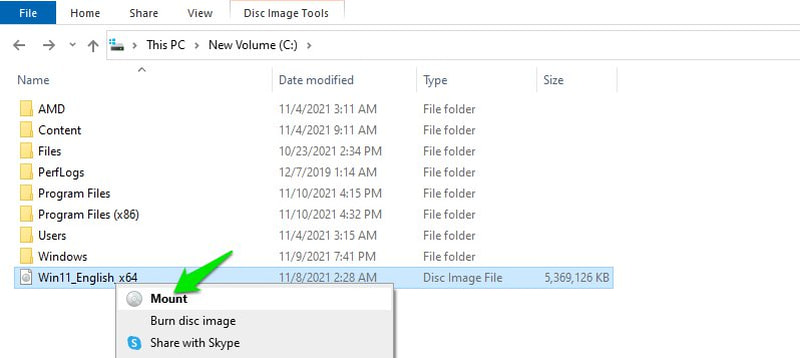
Paso 1: Primero debe montar la ISO de Windows 11. En Windows 8, 8.1 o 10, puedes hacer clic con el botón derecho del ratón en el archivo y seleccionar Montar. En las versiones anteriores, es necesario utilizar un software de montaje de terceros como WinCDEmu.
Paso 2: Una vez montado, ve a la carpeta sources dentro de Windows 11 y copia (Ctrl+C) un archivo llamado install.wim.

Paso 3: Ahora abre la unidad USB de arranque de Windows 10 en el explorador de archivos y muévete a su carpeta de fuentes.
Paso 4: A continuación, elimine el archivo llamado install.esd y pegue el archivo install.wim que acaba de copiar. Si Windows da un error de que el archivo es demasiado grande para moverlo, debes convertir tu USB al sistema de archivos NTFS primero.
 Paso 5:
 Ahora ejecuta el archivo de instalación de Windows 10 dentro de la unidad USB.
 Paso 6:
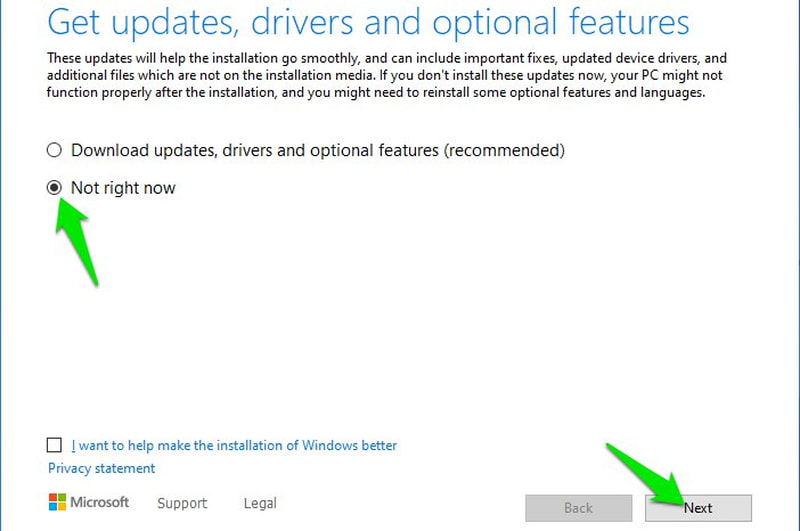
 Haz clic en la opción Cambiar la forma en que Windows Setup descarga las actualizaciones y selecciona No ahora mismo.
 Paso 7:
 Haz clic en Siguiente y Windows te pedirá que aceptes los términos y condiciones y luego te dirá qué versión de Windows 11 se instalará y qué datos quieres conservar.
 Paso 8:
 Después de hacer tu selección, Windows pasará por el proceso de instalación y luego reiniciará el PC. Una vez que se reinicie, te pedirá que actualices el Windows actual o que lo instales en una nueva unidad. Asegúrese de seleccionar la actualización del Windows actual.
Eso es todo. El proceso de instalación de Windows comenzará. Además, aunque el proceso dirá 'instalar Windows 10', se instalará Windows 11.
Nota: Este es un hack no oficial, por lo que viene con la limitación de no poder instalar Windows 11 arrancando el PC con el USB. Esta es la razón por la que te he indicado que elijas actualizar el Windows actual cuando se te pregunte después del reinicio en lugar de elegir instalar en una nueva unidad. De lo contrario, sólo dará un error de unidad, y usted tendrá que reiniciar el proceso desde el interior de Windows.
Resumiendo
Personalmente creo que el 2º método es el mejor ya que puede encargarse automáticamente de todo el trabajo que complica y no tendrás que arriesgarte a hacer cambios en tu PC. Aunque si nada te funciona, el 3er método te servirá siempre y cuando tu PC pueda soportar la instalación de Windows 10.
https://elrincongeek.es/3-metodos-trabajo-instalar-windows-11-pcs-no-compatibles/?feed_id=127&_unique_id=61ad00ddb9ccc







 Aparte de eso, el nivel de comodidad es tan alto que a menudo me olvidaba de que los llevaba puestos mientras escuchaba música y jugaba. Los Kraken V3 HyperSense dan la sensación de ser unos auriculares que podrían durar mucho tiempo si se tratan bien.
El auricular derecho alberga el puerto del micrófono y el botón HyperSense, del que hablaré más en la siguiente sección. El auricular izquierdo cuenta con un cable no desmontable, un regulador de volumen infinito y un botón de silencio para el micrófono desmontable.
Hubiera preferido que los auriculares utilizaran la clavija de auriculares más convencional en lugar de una conexión USB-A, ya que así podrían conectarse a la Switch en modo portátil. Sin embargo, creo que es un problema relativamente pequeño.
A no ser que solo utilices tu Switch en modo portátil, o que estés interesado en unos auriculares con cable que puedan conectarse a tu teléfono, no deberías tener ningún problema con el puerto USB-A con consolas domésticas o un PC, y siempre está la opción de comprar un adaptador si estás desesperado.
Aparte de eso, el nivel de comodidad es tan alto que a menudo me olvidaba de que los llevaba puestos mientras escuchaba música y jugaba. Los Kraken V3 HyperSense dan la sensación de ser unos auriculares que podrían durar mucho tiempo si se tratan bien.
El auricular derecho alberga el puerto del micrófono y el botón HyperSense, del que hablaré más en la siguiente sección. El auricular izquierdo cuenta con un cable no desmontable, un regulador de volumen infinito y un botón de silencio para el micrófono desmontable.
Hubiera preferido que los auriculares utilizaran la clavija de auriculares más convencional en lugar de una conexión USB-A, ya que así podrían conectarse a la Switch en modo portátil. Sin embargo, creo que es un problema relativamente pequeño.
A no ser que solo utilices tu Switch en modo portátil, o que estés interesado en unos auriculares con cable que puedan conectarse a tu teléfono, no deberías tener ningún problema con el puerto USB-A con consolas domésticas o un PC, y siempre está la opción de comprar un adaptador si estás desesperado.
 El Razer Kraken V3 HyperSense es compatible con el software Synapse de Razer, que permite cambiar los ajustes de audio a tu gusto mientras juegas o escuchas música.Como esperaba, el auricular era un poco más plano cuando lo usaba con mi Switch o PS5, pero eso no significa que no sea impresionante. Seguí siendo capaz de rastrear a mis enemigos en God of War, mientras que los pequeños detalles, como el golpeteo de una cascada y los correteos de los animales salvajes, siguen brillando. En general, la experiencia en consolas comparada con la de PC es ligeramente menos inmersiva e intensa, pero sigue siendo de muy alta calidad.
La compatibilidad con THX Spatial Audio se puede activar en el PC, lo que ayuda a mejorar el sonido envolvente para intensificar los paisajes sonoros en 3D, haciendo que el audio de tus juegos sea más envolvente. También puedes activar el refuerzo de graves, jugar con el ecualizador y modificar la configuración del micrófono, pero nos centraremos más en esto dentro de un rato.
La opción de personalización significa que puedes hacer que los auriculares funcionen como quieras. Los efectos son notables y me gustó poder crear mis propios ajustes óptimos para mi música, juegos y programas de televisión.
En cuanto al micrófono, puedes activar algunas mejoras para una mejor experiencia, como la normalización del volumen, la reducción del ruido ambiental y la claridad vocal. También existe la opción de utilizar algunos preajustes, como Conferencia, Mic Boost y Broadcast.
Activé la reducción del ruido ambiental y nunca tuve ninguna queja de nadie en Zoom, ni de la gente con la que jugaba en Call of Duty. El micrófono nunca pareció cortarse, y el hecho de poder separarlo cuando no se necesita es una gran ventaja para mí.
[amazon box="B08TJPC19X"]
El Razer Kraken V3 HyperSense es compatible con el software Synapse de Razer, que permite cambiar los ajustes de audio a tu gusto mientras juegas o escuchas música.Como esperaba, el auricular era un poco más plano cuando lo usaba con mi Switch o PS5, pero eso no significa que no sea impresionante. Seguí siendo capaz de rastrear a mis enemigos en God of War, mientras que los pequeños detalles, como el golpeteo de una cascada y los correteos de los animales salvajes, siguen brillando. En general, la experiencia en consolas comparada con la de PC es ligeramente menos inmersiva e intensa, pero sigue siendo de muy alta calidad.
La compatibilidad con THX Spatial Audio se puede activar en el PC, lo que ayuda a mejorar el sonido envolvente para intensificar los paisajes sonoros en 3D, haciendo que el audio de tus juegos sea más envolvente. También puedes activar el refuerzo de graves, jugar con el ecualizador y modificar la configuración del micrófono, pero nos centraremos más en esto dentro de un rato.
La opción de personalización significa que puedes hacer que los auriculares funcionen como quieras. Los efectos son notables y me gustó poder crear mis propios ajustes óptimos para mi música, juegos y programas de televisión.
En cuanto al micrófono, puedes activar algunas mejoras para una mejor experiencia, como la normalización del volumen, la reducción del ruido ambiental y la claridad vocal. También existe la opción de utilizar algunos preajustes, como Conferencia, Mic Boost y Broadcast.
Activé la reducción del ruido ambiental y nunca tuve ninguna queja de nadie en Zoom, ni de la gente con la que jugaba en Call of Duty. El micrófono nunca pareció cortarse, y el hecho de poder separarlo cuando no se necesita es una gran ventaja para mí.
[amazon box="B08TJPC19X"]

 Paso 2: Ahora ve a la carpeta de descargas. A continuación, haga clic con el botón derecho en el archivo de VirtualBox y seleccione Abrir.
 [autobacklinks url_id="220"]
Paso 3: El paso anterior abrirá el asistente de instalación. Después, haga clic en Siguiente.
[autobacklinks url_id="220"]
Paso 3: El paso anterior abrirá el asistente de instalación. Después, haga clic en Siguiente.
 Paso 4: En este paso, puedes cambiar la ubicación de la instalación seleccionando la pestaña Examinar. A continuación, haga clic en Siguiente. La pantalla siguiente ofrece la opción de hacer accesos directos. También se muestra la opción de registrar la asociación de archivos que vincula los archivos creados por VirtualBox a sí mismo.


 Paso 7: Ahora, puede añadir cualquier sistema operativo virtual desde la opción Nuevo.
 No obstante, instalar un sistema operativo virtual significa esencialmente dividir los recursos del sistema entre dos sistemas operativos. Por lo tanto, si tu máquina tiene problemas con el sistema operativo anfitrión, hay pocas posibilidades de que obtengas algún beneficio de un sistema operativo adicional comiendo de un plato vacío.