Mostrando entradas con la etiqueta contraseñas. Mostrar todas las entradas

viernes, 4 de marzo de 2022

Cómo encontrar la contraseña del Wi-Fi en Windows 11

Este artículo te mostrará cómo encontrar la contraseña del Wi-Fi en Windows 11.

¿Dónde se guardan las contraseñas del Wi-Fi en Windows?

Un PC con Windows guarda las contraseñas de todas las redes Wi-Fi a las que se conecta. Esto incluye la red Wi-Fi activa y las redes anteriores. Hay un par de métodos que facilitan la recuperación de las contraseñas de las redes si las olvidas. La contraseña de la red Wi-Fi activa se almacena en las Propiedades de la Red Inalámbrica en el Panel de Control. Puedes acceder a las Propiedades de la Red Inalámbrica situadas en el Panel de Control de tres maneras:
  • Desde el Panel de Control
  • Desde la aplicación Configuración.
  • Desde el cuadro de comandos de ejecución.

¿Cómo puedo ver las contraseñas del Wi-Fi en Windows 11?

Puedes encontrar la configuración del adaptador Wi-Fi en el Panel de Control. El adaptador almacena la contraseña de la conexión activa.

  1. Selecciona el botón de Inicio.

  2. Escribe Panel de Control y selecciona el resultado superior.

    Search for Control Panel from the Start menu
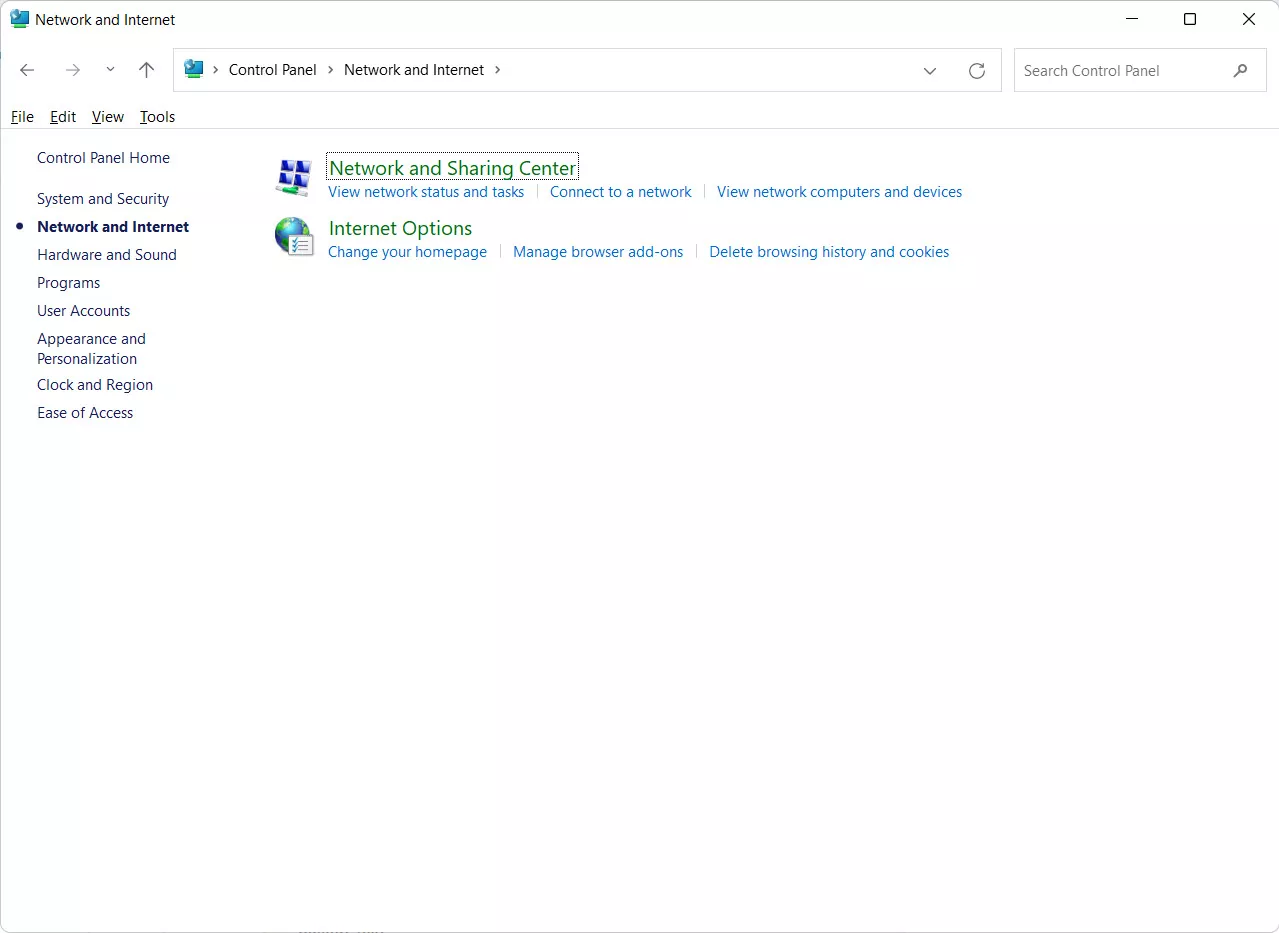
  3. Ve al Panel de control > Red e Internet > Centro de redes y recursos compartidos.

    Network and Sharing Center.
    Para facilitar la visibilidad y reducir la confusión, cambia la vista de los applets del Panel de Control de Ver por: Categoría a Ver por: Iconos grandes.
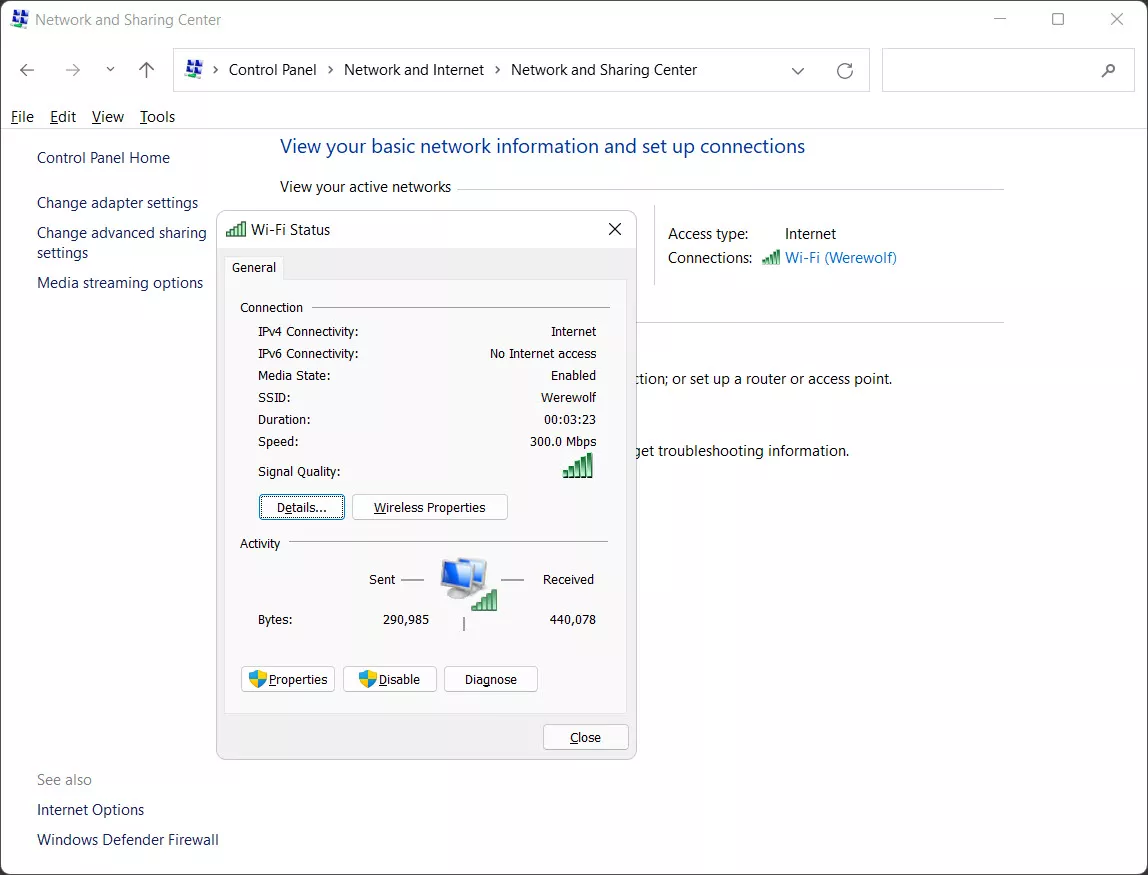
  4. En el Centro de redes y recursos compartidos, junto a Conexiones, selecciona el nombre de tu red Wi-Fi.

    Active WiFi Network
  5. En Estado del Wi-Fi, selecciona Propiedades inalámbricas.

    Wireless Properties in adpater
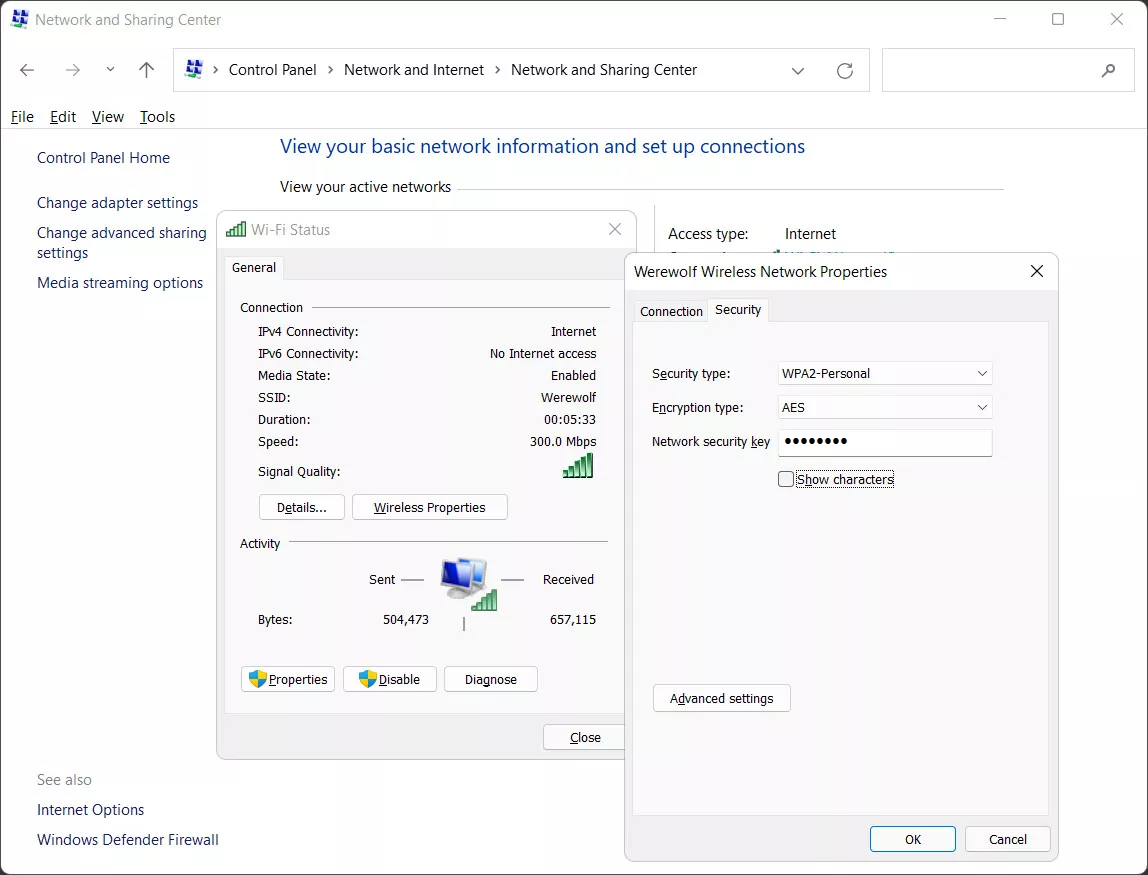
  6. En Propiedades de la red inalámbrica, selecciona la pestaña Seguridad y, a continuación, la casilla Mostrar caracteres. La contraseña de tu red Wi-Fi aparece en la casilla Clave de seguridad de la red.

    Wireless Properties with WiFi Password

Cómo abrir las propiedades inalámbricas desde la configuración

También puedes acceder a las propiedades de la red inalámbrica desde la aplicación Configuración, que ha portado gradualmente muchas funciones del antiguo Panel de Control. También es más fácil de encontrar que abrir el Panel de Control en Windows 11.

  1. Selecciona Inicio > Configuración. Alternativamente, utiliza el atajo de teclado tecla Windows + i. [autobacklinks url_id="359"]

  2. Selecciona Red e Internet en la barra lateral izquierda.

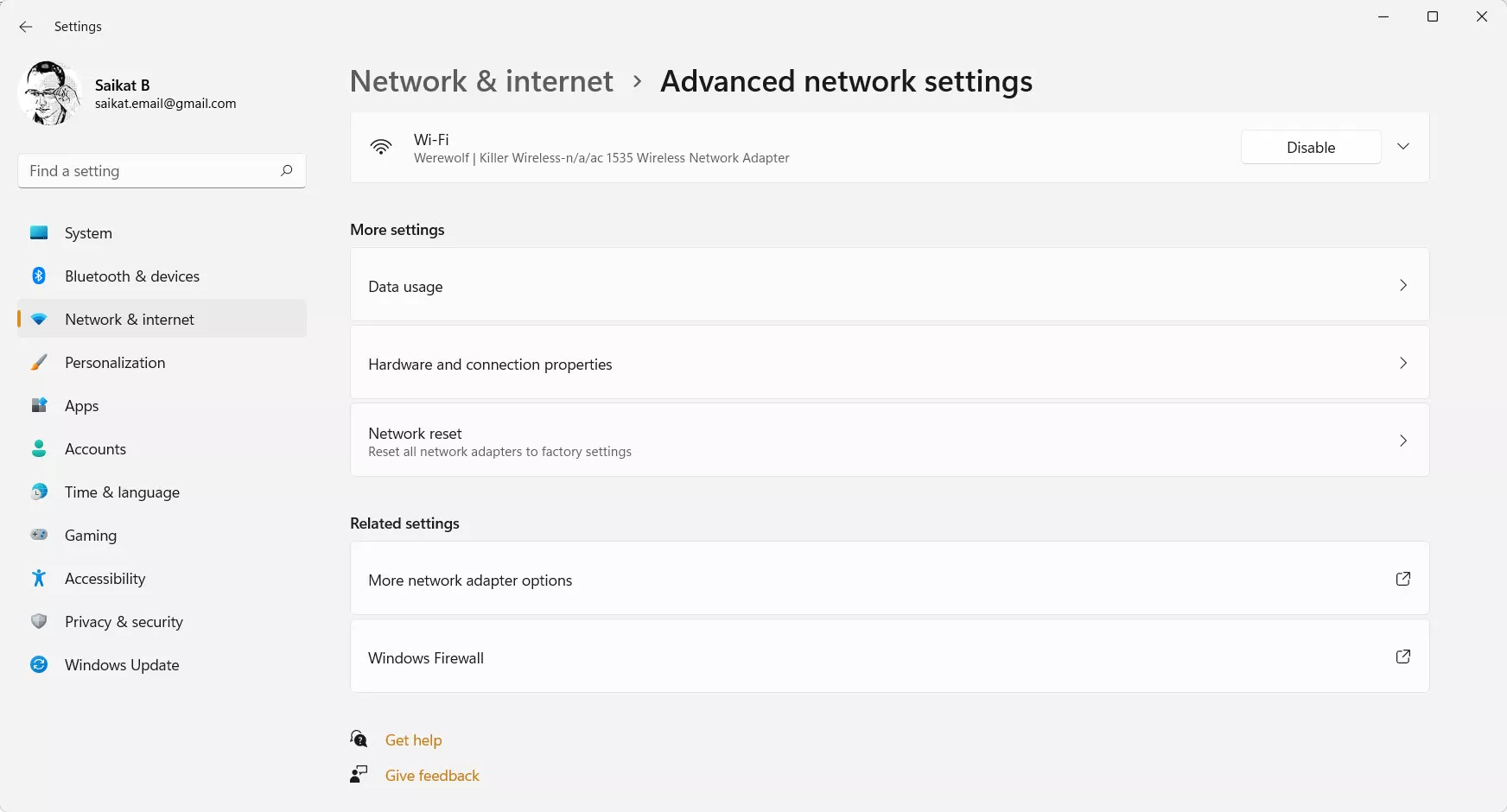
  3. Selecciona Configuración de red avanzada desplazándote hasta el pie de la pantalla.

    Advanced network settings in Windows 11
  4. Selecciona Ajustes relacionados > Más opciones del adaptador de red.

    More Network adapter options
Se abrirá la ventana de Conexiones de Red en el Panel de Control. Los pasos para encontrar la contraseña del Wi-Fi ahora son los mismos que los descritos anteriormente para el Panel de Control. También puedes abrir la ventana de Conexiones de Red en el Panel de Control introduciendo ncpa.cpl en el cuadro de diálogo Ejecutar.

¿Cómo puedo ver todas las contraseñas Wi-Fi en Windows 11?

Puedes encontrar la contraseña actual del Wi-Fi y las contraseñas de las conexiones inalámbricas anteriores utilizadas por tu PC.

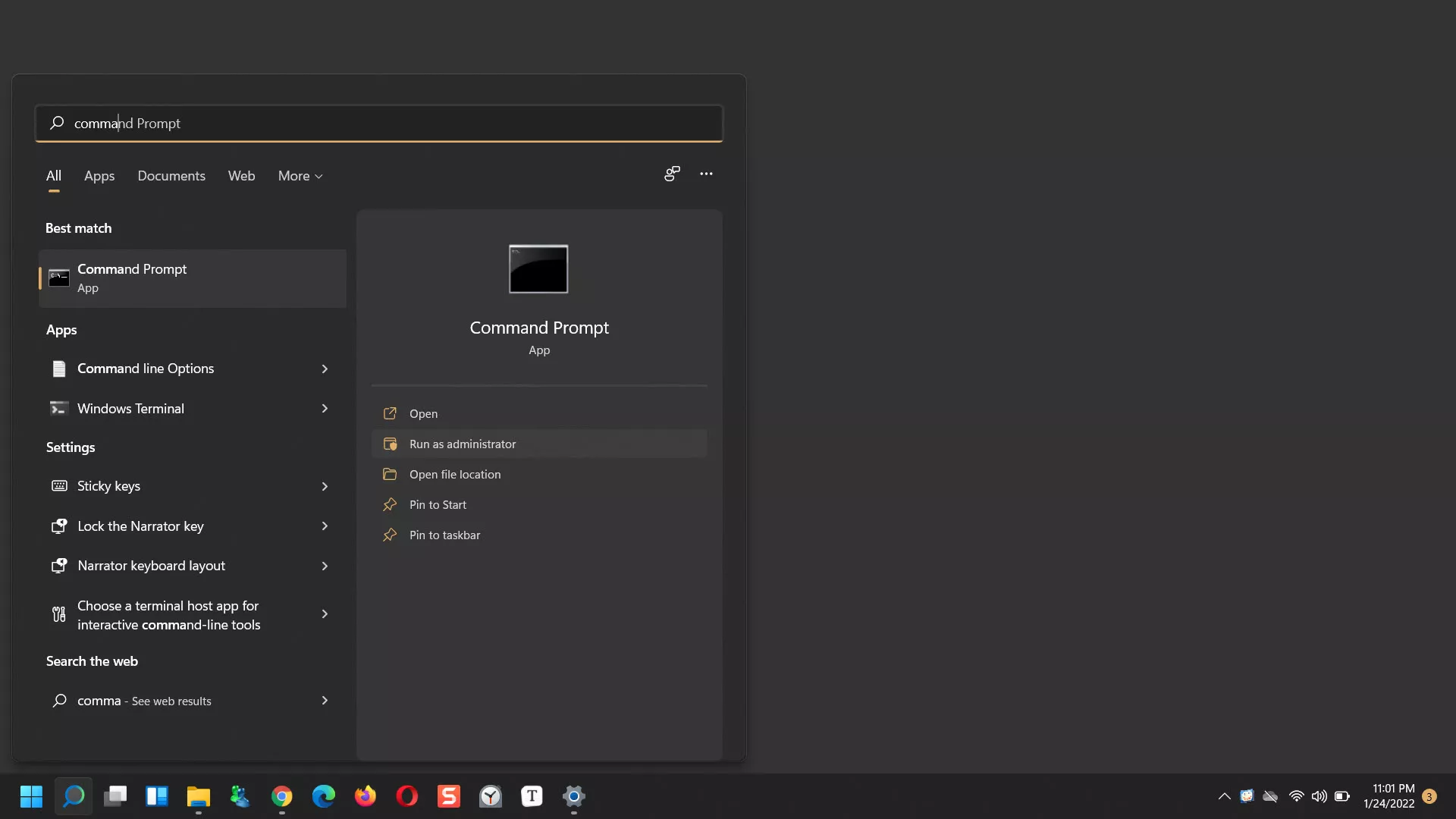
  1. Abre el Símbolo del sistema como administrador.

    Running Command Prompt as an administrator
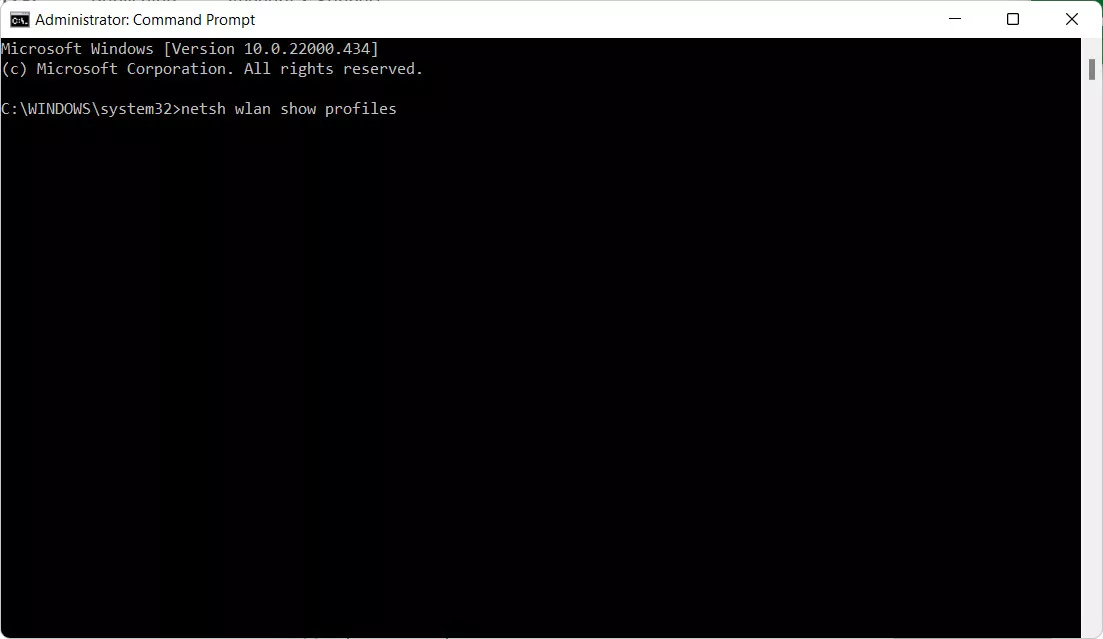
  2. Para encontrar todas las conexiones Wi-Fi utilizadas por Windows, escribe netsh wlan show profiles en el símbolo del sistema. Pulsa Intro.

    netsh wlan show profiles command
  3. Anota el nombre de la conexión Wi-Fi específica para la que necesitas la contraseña.

    Wi-Fi connection names
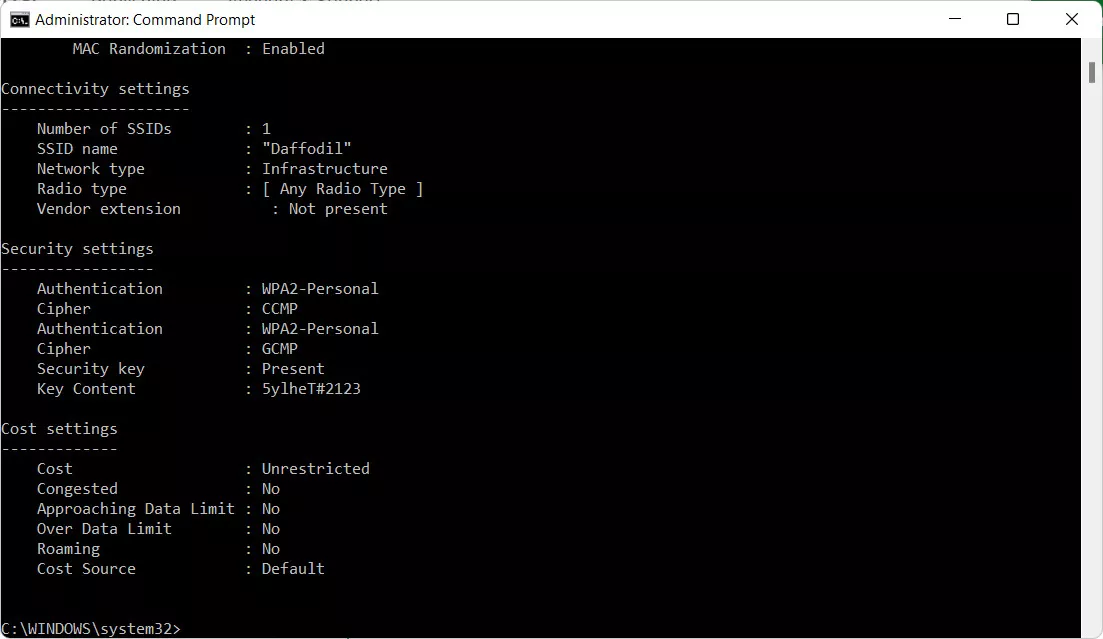
  4. Introduce netsh wlan show profile name=NombreConexiónWifi key=clear en la línea de comandos. Sustituye "WifiConnectionName" por el nombre de la red (sin comillas). Pulsa Intro.

    Wi-Fi connection names
  5. Anota el valor que aparece junto a Contenido clave. Es la contraseña específica de la red Wi-Fi.
    Wi-Fi connection name
https://elrincongeek.es/como-encontrar-contrasena-wifi-windows-11/?feed_id=362&_unique_id=62224c8e58ee3

viernes, 28 de enero de 2022

Cómo cambiar la contraseña olvidada de una cuenta de Google

Olvidar la contraseña de tu cuenta de Google puede ser un verdadero suplicio. Aquí te explicamos cómo restablecerla y actualizarla con una nueva.

how to change a forgotten google account password main
Las cuentas de Google son la puerta de entrada a algunas de las aplicaciones más útiles de tu teléfono, portátil y otros dispositivos. Ya sea Gmail, Google Calendar, YouTube o cualquiera de los otros servicios que ofrece el gigante de las búsquedas, tener una contraseña para acceder a todos ellos es muy cómodo.
Pero la otra cara de la moneda es que no puedes acceder a ninguno de ellos si olvidas esa contraseña. Sin embargo, no te preocupes, ya que es muy fácil restablecer tus credenciales de Google. Esto es lo que tienes que hacer.

Cómo restablecer la contraseña de una cuenta de Google olvidada

En tu teléfono, abre Ajustes > Google y toca el botón Gestionar tu cuenta de Google. Debajo de tu nombre y de tu foto de perfil, verás una fila de encabezados que incluyen Inicio e Información personal. Desliza el dedo hacia la izquierda en esta zona para ver más opciones y, a continuación, toca Seguridad. How to change forgotten Google account password: Managing your Google account En la sección titulada Inicio de sesión en Google encontrarás la opción Contraseña. Esta opción te indica la última vez que cambiaste tu contraseña y te permite restablecer una que hayas olvidado, así que pulsa sobre ella para pasar a la siguiente fase. How to change forgotten Google account password: Password option Se abrirá una nueva página que le pedirá que introduzca su contraseña. Obviamente, esto no es posible, así que toca la opción ¿Olvidaste la contraseña? (abajo, a la izquierda). Ahora se te ofrecerá la posibilidad de introducir una contraseña utilizada anteriormente como forma de recuperar la cuenta. Si recuerdas una, escríbela y pulsa en Siguiente, de lo contrario, pulsa en Intentar de otra manera. How to change forgotten Google account password: Verifying your account Dependiendo del nivel de seguridad que hayas configurado en tu cuenta, se te pedirá que uses tu huella digital para verificar tu identidad o que envíes un código de verificación a tu dirección de correo electrónico de respaldo. Elige la opción que mejor se adapte a tu configuración y podrás crear una nueva contraseña para reemplazar la olvidada en tu cuenta. How to change forgotten Google account password: New Password

Cómo restablecer la contraseña de una cuenta de Google olvidada en un ordenador

Si no tienes acceso a un teléfono o prefieres utilizar tu portátil o tu PC, es igual de fácil cambiar tu contraseña a través de un navegador web. Abre tu cuenta de Google y haz clic en Seguridad en la columna de la izquierda. How to change forgotten Google account password: Security settings on PC En la siguiente página verás una sección con el título "Acceso a Google", en la que deberías encontrar una opción para la contraseña. Haz clic en ella y selecciona la opción ¿Olvidaste la contraseña? How to change forgotten Google password: New Password on PC Ahora sólo tienes que seguir las instrucciones y podrás crear una nueva contraseña para usar en tu cuenta.  
  +   https://elrincongeek.es/como-cambiar-contrasena-olvidada-cuenta-google/?feed_id=254&_unique_id=61f4780dbdb41

lunes, 11 de octubre de 2021

He olvidado mi contraseña de Windows. ¿Cómo puedo iniciar la sesión?

Si no recuerdas tu contraseña de Windows y no puedes iniciar sesión, esto es lo que debes hacer.

Si tu PC o portátil no tiene un sensor de huellas dactilares o una cámara compatible con Windows Hello, probablemente sigas utilizando una contraseña o un PIN para iniciar sesión.
Microsoft obligó a muchos usuarios a cambiar el uso de un inicio de sesión de Microsoft en lugar de uno local, por lo que es más fácil perder la pista de la última contraseña, ya que probablemente la cambias más a menudo. Sin embargo, la empresa ahora permite prescindir de la contraseña por completo y utilizar su aplicación de autenticación (así como otros métodos) para no tener que recordar nada. Por supuesto, eso no te ayuda ahora mismo, pero es algo que deberías considerar configurar cuando consigas volver a entrar en tu cuenta.En cualquier caso, no todo está perdido. Hay algunas cosas que puedes probar antes de considerar reinstalar Windows por completo. El objetivo de este tutorial es ayudarte a obtener acceso a un PC personal del que te han bloqueado. Por supuesto, no podemos aprobar el uso de estos consejos para acceder al dispositivo de otra persona. En primer lugar, comprueba que no has pulsado accidentalmente la tecla de bloqueo de mayúsculas. Puede que estés escribiendo la contraseña correcta, pero las mayúsculas y las minúsculas se intercambiarán. Como las contraseñas distinguen entre mayúsculas y minúsculas, no serán reconocidas. Del mismo modo, en un ordenador portátil, asegúrate de no tener activada la tecla Bloq Num, que podría significar que estás escribiendo números en lugar de letras.

Restablecer la contraseña de Windows 10

Cuenta de Microsoft

Si utilizas una cuenta de Microsoft para iniciar sesión en Windows 10, estás de suerte. Una contraseña olvidada se resuelve fácilmente yendo a la página Recuperar tu cuenta y siguiendo las instrucciones para restablecer tu contraseña. Una vez hecho esto, puedes utilizar la nueva contraseña que acabas de introducir para iniciar sesión en Windows.

Cuenta local

Todavía puede haber esperanza incluso si estás usando una cuenta local en tu portátil o PC. Tu ordenador tiene que estar ejecutando la versión 1803 o posterior de Windows 10. Eso es bastante antiguo, así que es muy probable que tenga esta versión (o una más reciente). Sin embargo, habrás necesitado configurar preguntas de seguridad para que te las hagan en caso de que olvides tu contraseña. Por lo tanto, si agregaste preguntas de seguridad, deberías ver un enlace para restablecer la contraseña en la pantalla de inicio de sesión de Windows 10. Si utilizas un PIN en lugar de una contraseña, puedes elegir iniciar sesión con una contraseña. Si también has olvidado tu contraseña, tendrás que restablecerla primero. Para ello, selecciona Restablecer contraseña en la pantalla de inicio de sesión (una vez que hayas elegido la contraseña como forma de inicio de sesión). Ahora deberías ver las preguntas de seguridad que estableciste cuando configuraste tu cuenta local de Windows 10. Respóndelas correctamente y podrás introducir una nueva contraseña. Ahora puedes iniciar sesión en Windows y luego elegir un nuevo código PIN (si también lo has olvidado) yendo a Inicio > Configuración > Cuentas > Opciones de inicio de sesión > PIN de Windows Hello > Cambiar. Si no ves ninguna pregunta de seguridad, no tienes suerte. O bien no las has configurado o tu ordenador está ejecutando una versión anterior de Windows 10. No es posible restablecer una contraseña olvidada y la única opción que te queda es restablecer completamente Windows. Esto borrará tus documentos, fotos, música, programas, aplicaciones y configuraciones. Windows 10 volverá a estar como cuando compraste el portátil o el PC por primera vez. Esto es probablemente una muy mala noticia si no tienes una copia de seguridad de los archivos importantes, por lo que vale la pena probar todas las contraseñas (y variaciones de las mismas) que hayas utilizado antes de tomar este enfoque nuclear. Si te encuentras en esa posición poco envidiable, aquí tienes cómo restablecer Windows 10:
  1. Mantén pulsada la tecla Shift mientras haces clic en el botón de encendido en la esquina inferior derecha de la pantalla de inicio de sesión de Windows y selecciona Reiniciar.
  2. Cuando veas la pantalla de Elegir una opción, haz clic en Solucionar problemas y luego en Restablecer este PC.
  3. En la siguiente pantalla elige "Eliminar todo", ya que otros tipos de reinicio no eliminarán la contraseña que no recuerdas.
Para aquellos que utilizan versiones anteriores de Windows, los siguientes consejos pueden ayudar.

Utilizar la cuenta de administrador oculta (Windows 7 y versiones anteriores)

Utilizar la cuenta de administrador oculta (Windows 7 y versiones anteriores) Windows 7 (y algunas versiones anteriores) tienen una cuenta de administrador que no es visible en el uso normal. Nota: este método puede no funcionar si la cuenta ha sido desactivada, lo que ocurre por defecto en algunas instalaciones de Windows 7.
  1. Inicia (o reinicia) tu ordenador y pulsa repetidamente la tecla F8
  2. En el menú que aparece, elige el Modo Seguro
  3. Introduce "Administrador" en Nombre de usuario (fíjate en la A mayúscula), y deja la contraseña en blanco.
  4. Deberías entrar en el modo seguro.
  5. Ve al Panel de Control, luego a Cuentas de Usuario
  6. Selecciona la cuenta que quieres restablecer la contraseña
  7. Cambia la contraseña

Utiliza el disco de arranque de Windows o la unidad USB

Si puedes encontrar un DVD de Windows o una unidad USB de arranque con Windows, es posible que puedas utilizar el símbolo del sistema para habilitar una cuenta de administrador deshabilitada. Como alternativa, también puedes intentar forzar a Windows a iniciar la recuperación del arranque encendiendo el ordenador y, cuando veas la pantalla de carga de Windows, mantén pulsado el botón de encendido durante cuatro segundos para apagarlo. La próxima vez que lo inicie, Windows debería ofrecer un menú de arranque con una opción: Iniciar reparación de inicio. Elige esta opción y deja que Windows busque los problemas. How to access a laptop without a password Una vez que termine, busca un menú desplegable llamado Ver detalles del problema. Desplázate hacia abajo y haz clic en el último enlace. Esto abre un archivo de texto. Esto no nos interesa, ya que lo usamos para acceder al Explorador de archivos. En la parte superior de la ventana, haz clic en Archivo > Abrir. Navega hasta tu unidad de Windows (las letras de las unidades pueden haber cambiado) y busca la carpeta Windows\System32. Desplázate hacia abajo y encuentra el archivo sethc. Puede que tengas que cambiar el "Tipo de archivos" a todos los archivos en lugar de sólo a los de texto. How to access a laptop without a password Haz clic con el botón derecho del ratón en sethc y elige Renombrar. Cambie el nombre añadiendo un número o una letra. No importa cuál. Haz clic fuera del nombre del archivo para guardar los cambios. Ahora desplázate hasta cmd (el símbolo del sistema) y haz clic con el botón derecho del ratón sobre él. Elige Copiar, luego haz clic con el botón derecho en algún espacio en blanco y elige Pegar. Esto creará una copia, pero le cambiará el nombre a sethc tal como lo hizo antes con el archivo sethc real. Cierra todas las ventanas y haz clic en Finalizar. Tu ordenador se apagará. How to access a laptop without the password Vuelve a arrancarlo y espera a que aparezca el aviso de inicio de sesión. Pulsa la tecla Shift cinco veces. Esto lanzará el símbolo del sistema. How to access a laptop without the password Escribe: net user Esto listará todas las cuentas de usuario. Digamos que su cuenta de usuario se llama Jim Ahora escribe: net user Jim * Ahora puedes introducir una nueva contraseña para esa cuenta. Si no quieres una, simplemente pulsa Enter para crear una contraseña en blanco. Se le pedirá que escriba la contraseña de nuevo para verificarla. Cierra la ventana del Símbolo del sistema y ya puedes iniciar sesión en la cuenta de usuario con la nueva contraseña.

Usar una utilidad para restablecer la contraseña

Si todo esto falla, puedes descargar una utilidad que pretende romper o saltarse la contraseña de Windows. Una vez más, no podemos aprobar su uso para nada más que para rescatar tus propios archivos en tu propio ordenador. Las encontrarás fácilmente si buscas en Internet "herramienta de restablecimiento de la contraseña de Windows", y una que merece la pena probar se llama simplemente NTpasswd.